
Войдите в кабинет продавца Wildberries.
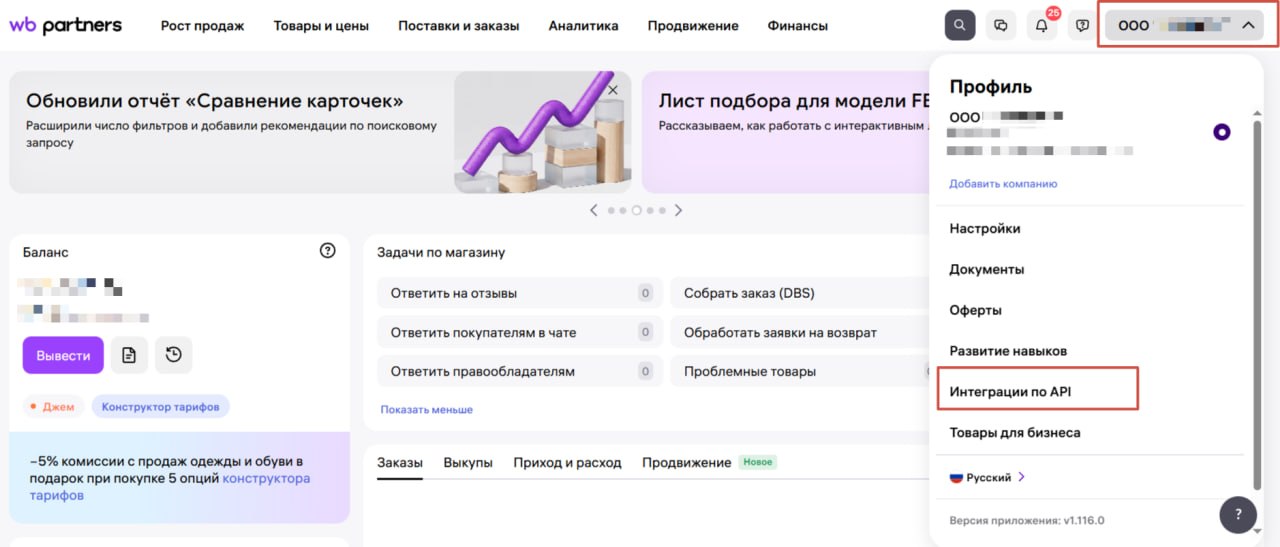
Откройте Профиль → Интеграции по API.
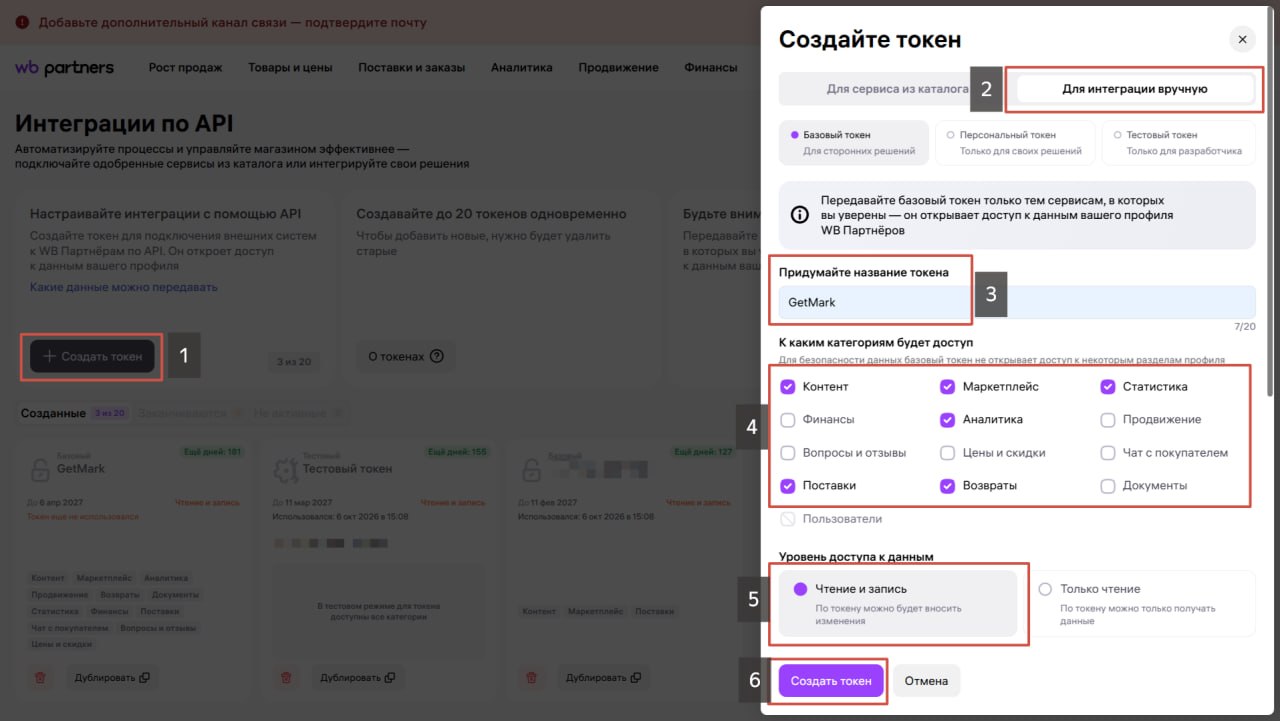
- Нажмите + Создать токен.
- Выберите Для интеграции вручную.
- Выберите тип токена Базовый токен и укажите для него название GetMark.
- Отметьте нужные категории API, как показано на скриншоте.
- Выберите уровень доступа Чтение и запись. Набор прав на примере нужно подтвердить у команды GetMark.
- Нажмите Создать токен.
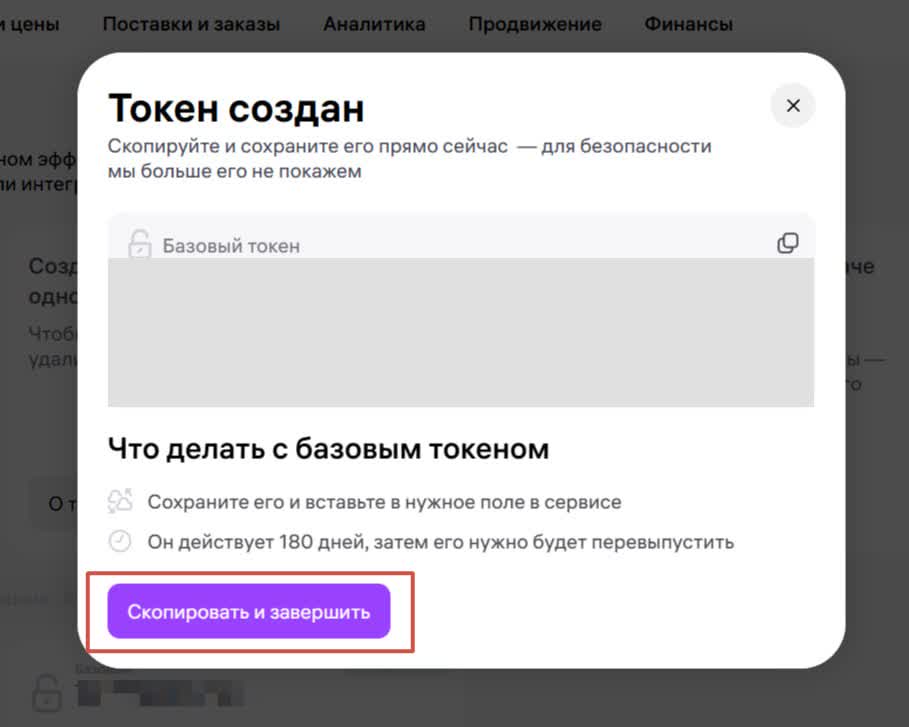
Wildberries покажет созданный токен только один раз. Скопируйте его и сохраните в надежном месте, затем нажмите Скопировать и завершить. Токен действует 180 дней.
Не передавайте токен посторонним.
Если названия пунктов меню изменились, воспользуйтесь актуальной инструкцией Wildberries по созданию токена WB API.
Перейдите в Моя компания → Внешние сервисы.
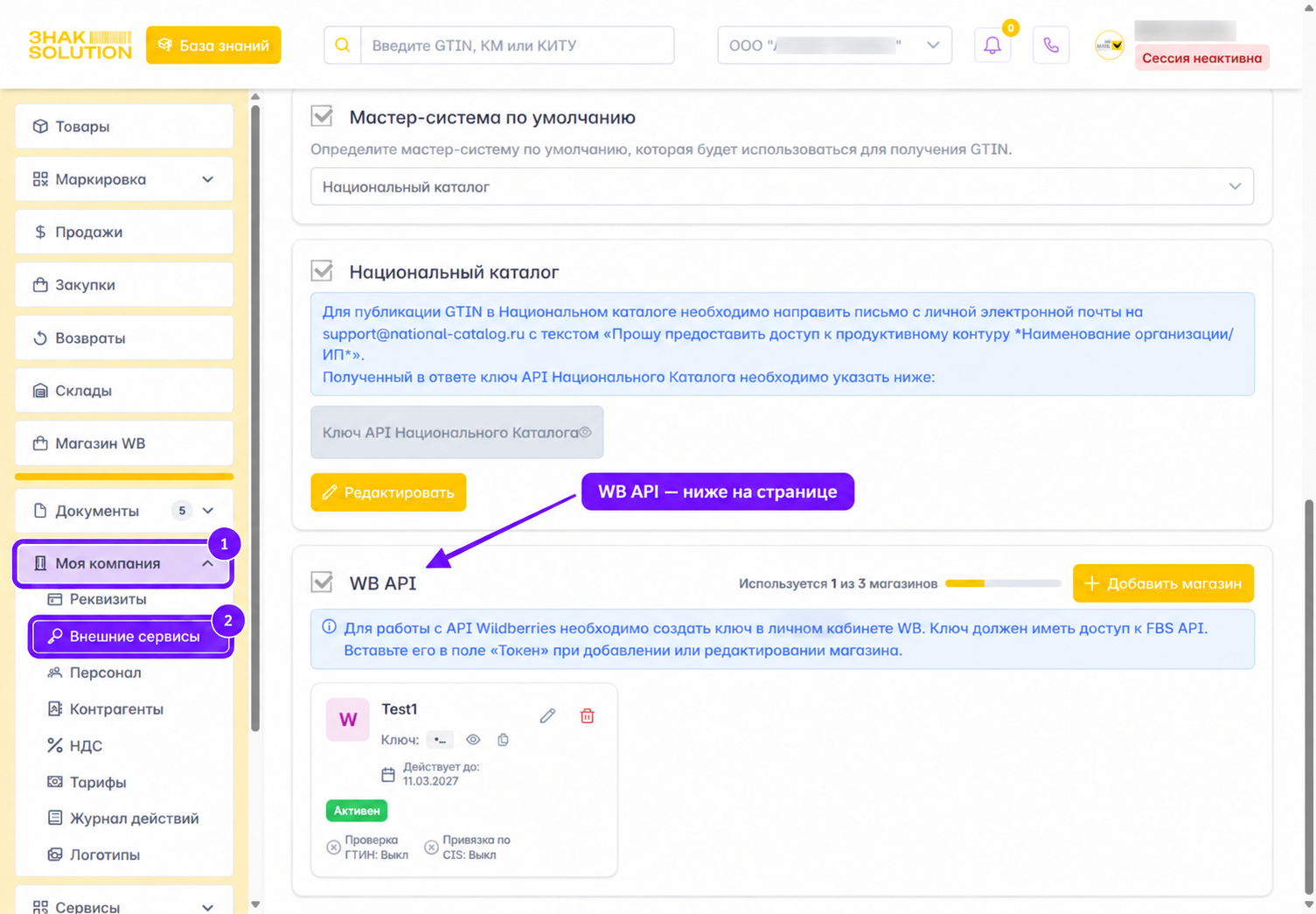
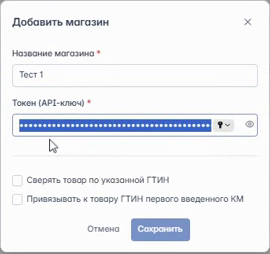
В открывшейся форме укажите название магазина и вставьте токен Wildberries в поле «Токен (API-ключ)».
При подключении доступны настройки:
- Сверять товар по указанной ГТИН. При добавлении кода маркировки в заказ GetMark сверяет GTIN из кода с GTIN, указанным у товара. Это помогает проверить, что код относится к нужному товару.
- Привязывать к товару ГТИН первого введенного КМ. GetMark сохранит у товара GTIN из первого добавленного в заказ кода маркировки. Выбирайте эту настройку, если хотите заполнять GTIN при первом сканировании товара. Сканируйте первый код именно с товара, указанного в заказе.
Нажмите Сохранить.
Откройте Магазин WB → Товары. Если магазинов несколько, выберите подключенный магазин через Фильтры. Проверьте, что в таблице появились его товары.
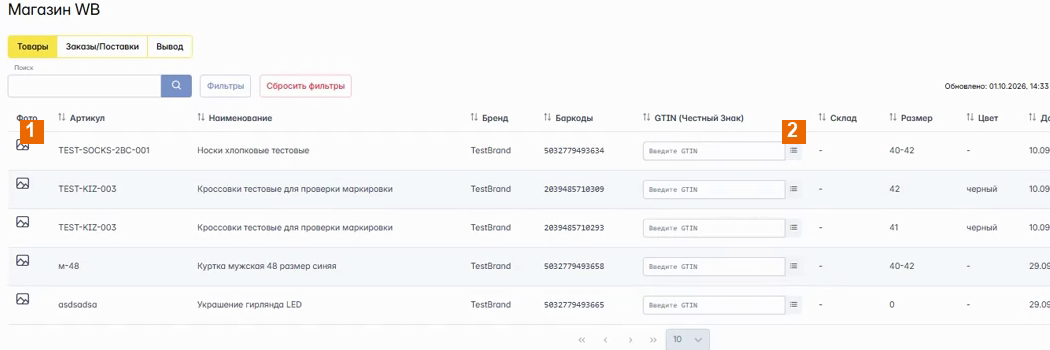
После подключения товары отображаются во вкладке «Товары». Заполнение GTIN описано в следующей инструкции.
После этого переходите к инструкции Wildberries (FBS) — работа с заказами и поставками.