
Если магазин еще не подключен, выполните инструкцию Wildberries — подключение магазина к GetMark.
Откройте Магазин WB → Товары.
- Найдите нужный товар Wildberries в таблице. Если магазинов несколько, сначала выберите магазин через Фильтры.
- В строке товара найдите столбец GTIN (Честный Знак) и нажмите кнопку подбора рядом с полем.
- В окне Выбор товара для привязки GTIN найдите этот же товар в GetMark по названию, артикулу или GTIN.
- Проверьте модель, размер и другие характеристики, затем нажмите Выбрать в строке нужного товара.
- Проверьте, что его GTIN появился в строке товара Wildberries. Повторите для остальных товаров.
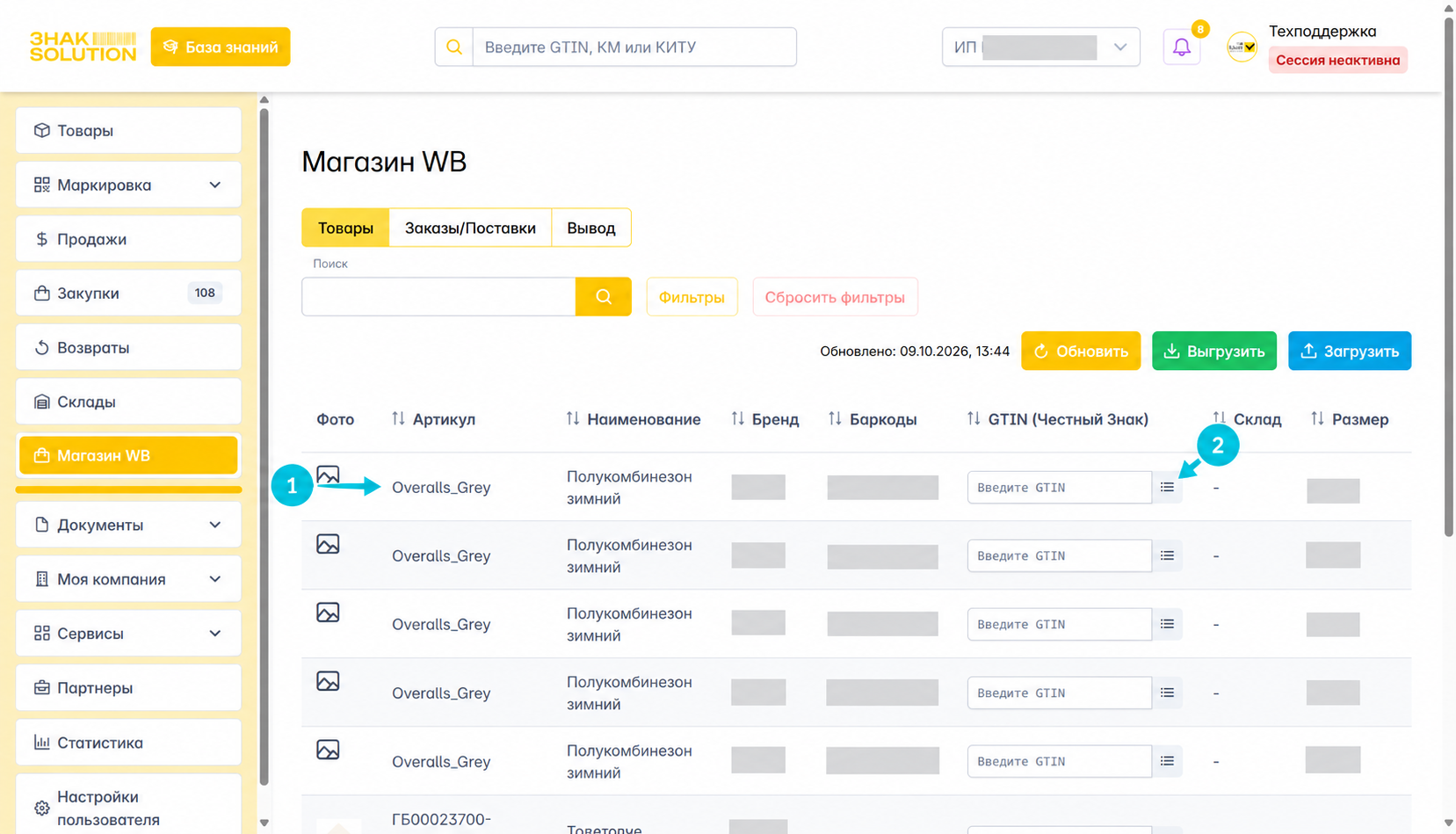
Пункты 1–2: найдите строку своего товара; кнопка подбора находится справа от поля GTIN.
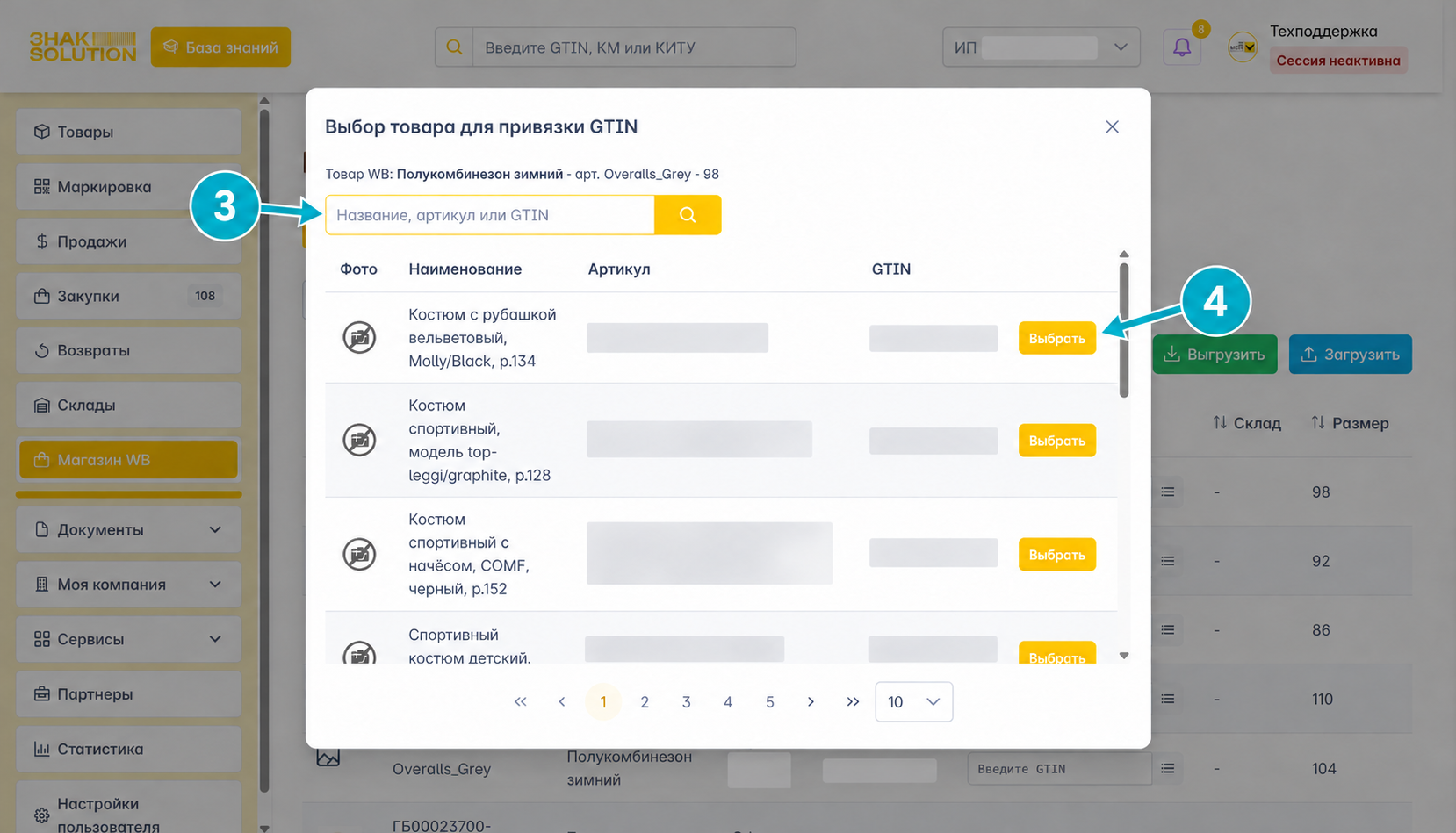
Пункты 3–4: введите название, артикул или GTIN в поиск, затем выберите подходящий товар.
Если нужного товара нет в подборе, сначала загрузите данные о товарах из «Честного ЗНАКа» в GetMark: Товары → Импорт → Из Честного знака. Выполните инструкцию Импорт информации из Честного Знака. После завершения импорта вернитесь в Магазин WB → Товары и повторите поиск в подборе.
В окне подбора выберите товар GetMark, который соответствует товару из строки Wildberries. Сверьте наименование, артикул и характеристики: выбранный товар определяет, какой GTIN будет указан у карточки WB. Не ориентируйтесь только на похожее название. Если GTIN в строке уже заполнен, проверьте, что он относится к этому товару; если всё совпадает, повторно подбирать GTIN не нужно.
Если вы знаете GTIN, его можно ввести в поле вручную.
Массовое заполнение GTIN
Нажмите Выгрузить, заполните GTIN в полученном XLSX-файле, сохраните файл и загрузите его обратно кнопкой Загрузить.
Перейдите в Магазин WB → Заказы/Поставки → Новые заказы.
- Отметьте заказы для сборки.
- Нажмите Добавить в поставку, чтобы выбрать существующую поставку, либо Создать новое поступление, чтобы создать новую.
Новая поставка, созданная в GetMark, автоматически создается в Wildberries. Откройте ее и проверьте список заказов.
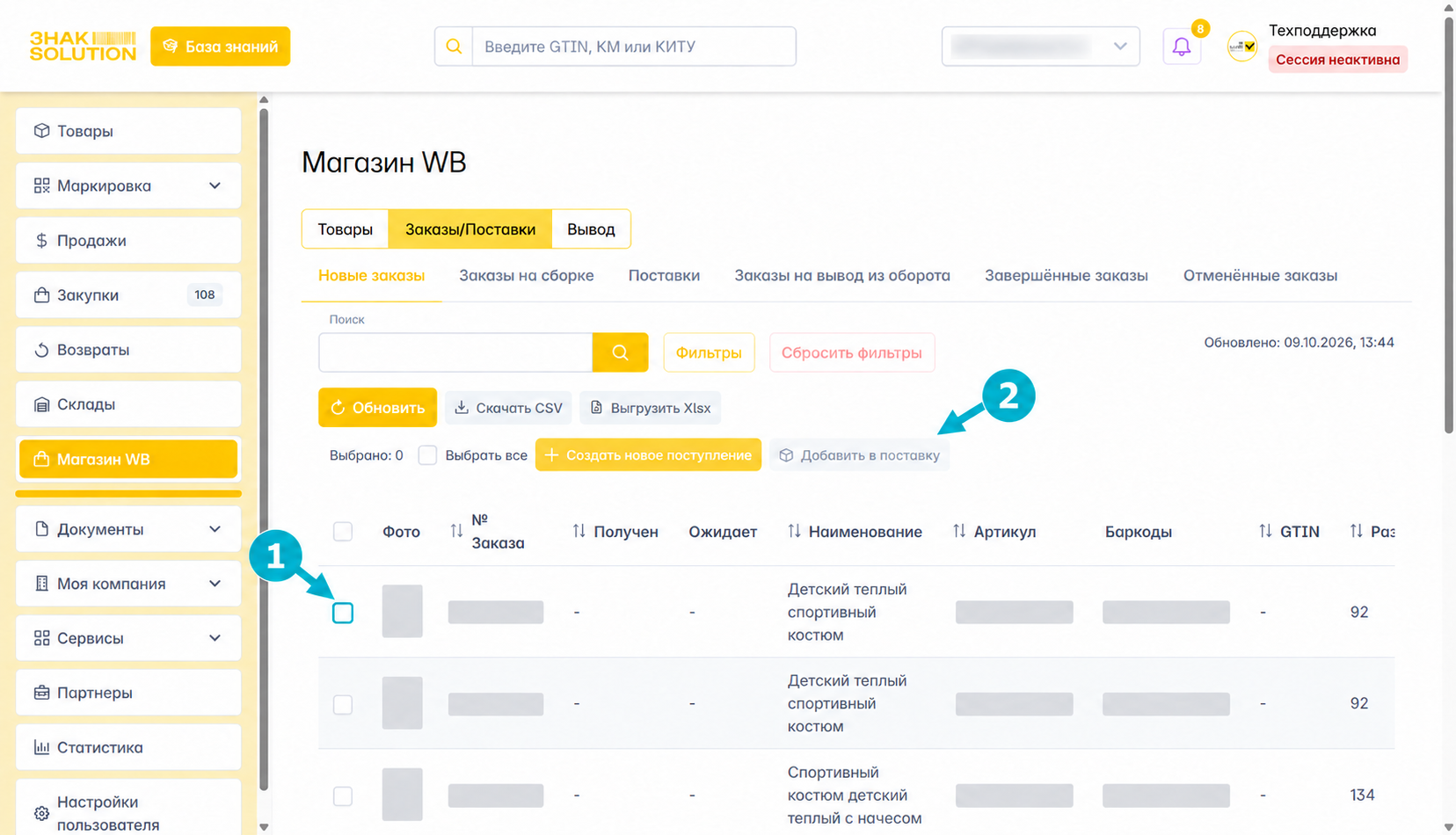
1 — отметьте заказы; 2 — выберите действие: создать новую поставку или добавить в существующую.
- В боковом меню нажмите Магазин WB.
- Откройте вкладку Заказы/Поставки, затем выберите раздел Поставки.
- В списке поставок откройте нужную поставку.
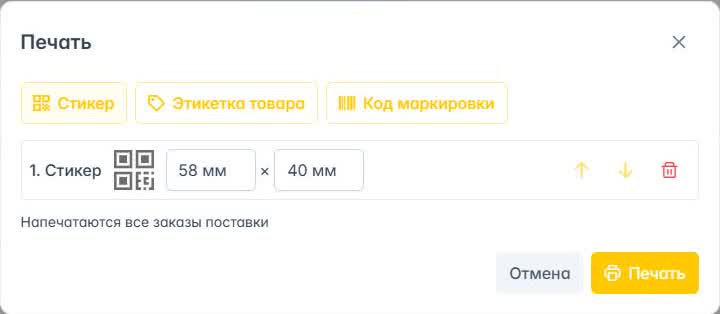
- На странице поставки над таблицей заказов нажмите Печать — кнопка находится рядом с Готов к отгрузке. Откроется окно настроек, показанное на скриншоте.
- В окне нажмите Стикер, при необходимости задайте размер и нажмите Печать. Стикеры подготовятся для всех заказов поставки.
Для печати только стикеров оставьте в списке только Стикер. В этом же окне можно добавить этикетку товара и код маркировки, а также изменить порядок печати.
В окне заполнения кодов:
- В поле Стикер заказа отсканируйте стикер WB, чтобы выбрать заказ.
- Перейдите в поле Датаматрикс (КМ) и отсканируйте Data Matrix на соответствующем товаре.
- При ручном заполнении используйте кнопку Привязать КМ. Проверьте, что код появился в столбце КМ нужного заказа и счетчик заполнения изменился.
- Повторите действия для остальных заказов.
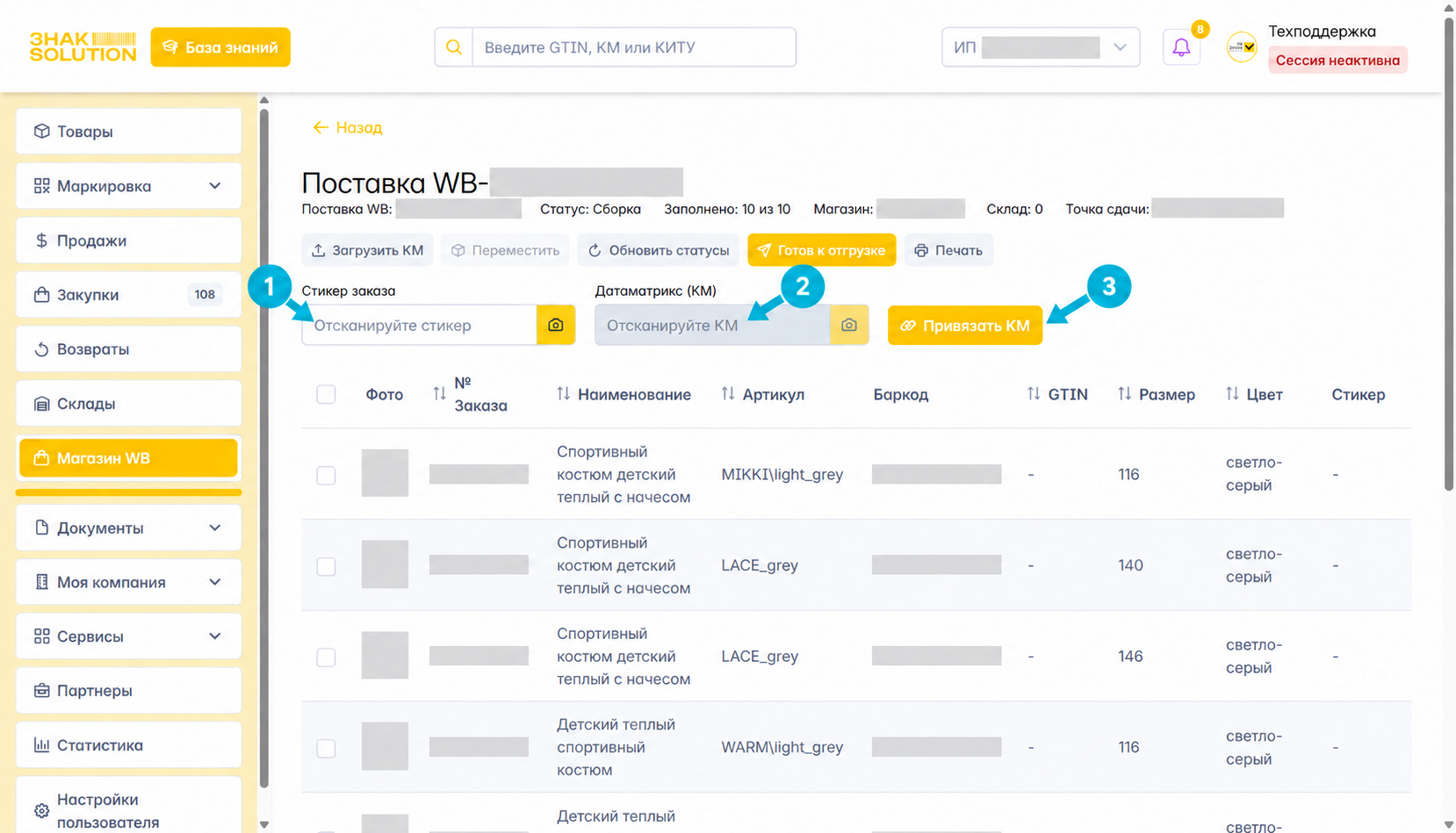
1 — отсканируйте стикер; 2 — отсканируйте Data Matrix; 3 — нажмите «Привязать КМ».
Активный заказ выделяется зеленым. При ошибке чтения кода появится сообщение и прозвучит звуковой сигнал. Проверьте код и повторите сканирование.
Добавление кодов через файл
Нажмите Загрузить КМ и выберите способ загрузки.
- По заказам — скачайте шаблон, заполните в нем коды для заказов и загрузите файл обратно. Шаблон помогает сопоставить коды с заказами.
- Список КМ — загрузите готовый список кодов в формате CSV, TXT или XLSX.
После загрузки проверьте, что коды появились у нужных заказов и счетчик заполнения обновился.
Если у товара доступно поле Годен до, укажите срок годности. Эта информация также передается в Wildberries.
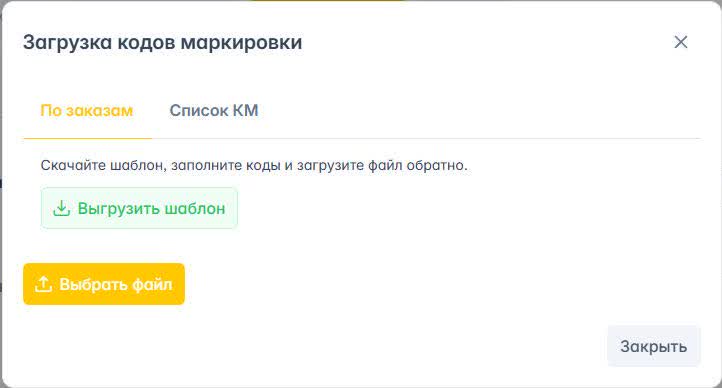
Перед завершением проверьте счетчик заполненных заказов и убедитесь, что к каждому заказу добавлен код. Блок с кнопками находится над таблицей заказов на странице поставки. Если коды только что загрузили или статусы еще не обновились, нажмите Обновить статусы. Затем нажмите Готов к отгрузке.
GetMark проверит, что коды добавлены к заказам, переданы в Wildberries и имеют статус Введен в оборот. Если проверка не пройдет, система покажет заказы с проблемой. Проверьте их коды и статус, устраните ошибку и повторите проверку.
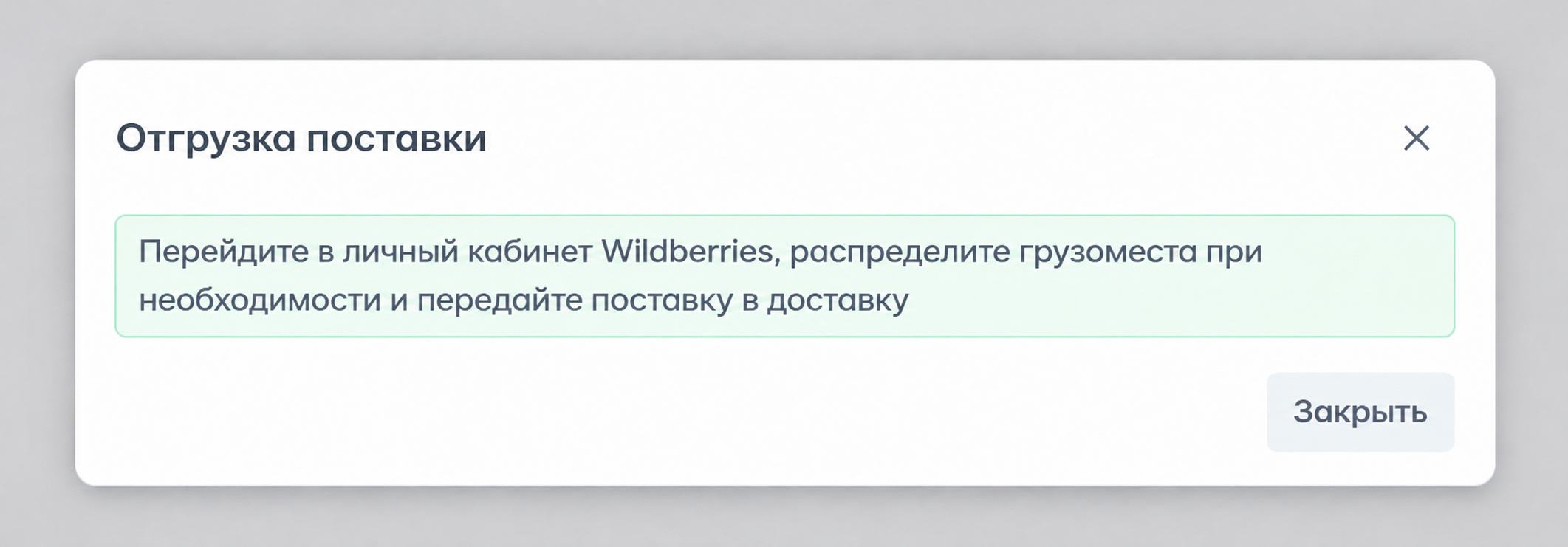
После успешной проверки GetMark покажет уведомление с дальнейшими действиями. Перейдите в личный кабинет Wildberries, распределите грузоместа при необходимости и передайте поставку в доставку.
Статус поставки поступает из Wildberries и обновляется в GetMark с задержкой.
- Откройте список заказов, ожидающих вывода из оборота.
- Выберите нужные заказы и нажмите Вывести из оборота.
- Откройте созданное задание, проверьте коды и цену, полученную из Wildberries.
- Заполните необходимые данные документа, подпишите его и отправьте в «Честный Знак».
- Проверьте результат обработки документа.
Пока документ обрабатывается, у заказа отображается статус Код в документе вывода. Ждем подтверждения.
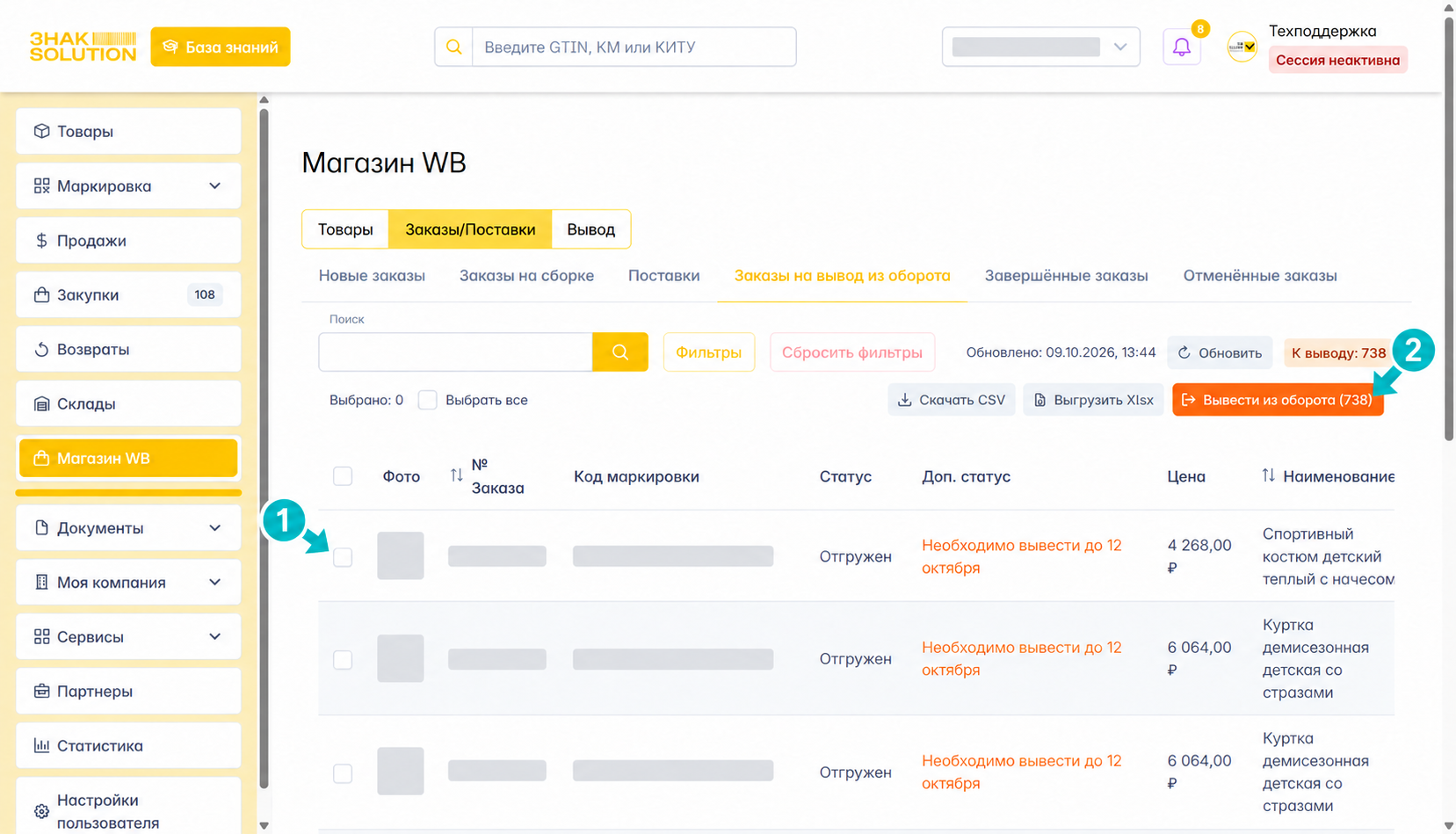
1 — отметьте нужные заказы; 2 — нажмите «Вывести из оборота».
Отмененные заказы и возвраты
Дополнительные статусы заказов поступают из Wildberries. Список кодов можно выгрузить в CSV. Возврат кодов в оборот из этого списка не выполняется — для дальнейшей работы используется отдельный раздел возвратов.