
Партионный учет связывает коды маркировки товара с производственной партией. В отчете о нанесении (ООН) номер партии задается отдельно для каждой товарной строки.
Функция доступна для товарных групп «Молочная продукция» и «Сладости». Менять партию можно, пока ООН находится в статусе Черновик. В других статусах номер доступен только для просмотра.
Чтобы указать партию, откройте товар в ООН, выберите или подготовьте номер, затем назначьте его товару. Ниже показан весь порядок действий. Если номера нужно подготовить заранее, используйте общее окно из списка ООН — этот вариант описан в конце статьи.
Для назначения партии нужен уже созданный ООН. Если отчета еще нет, создайте его по инструкции «Отчет о нанесении и отбраковке», затем вернитесь к этим шагам.
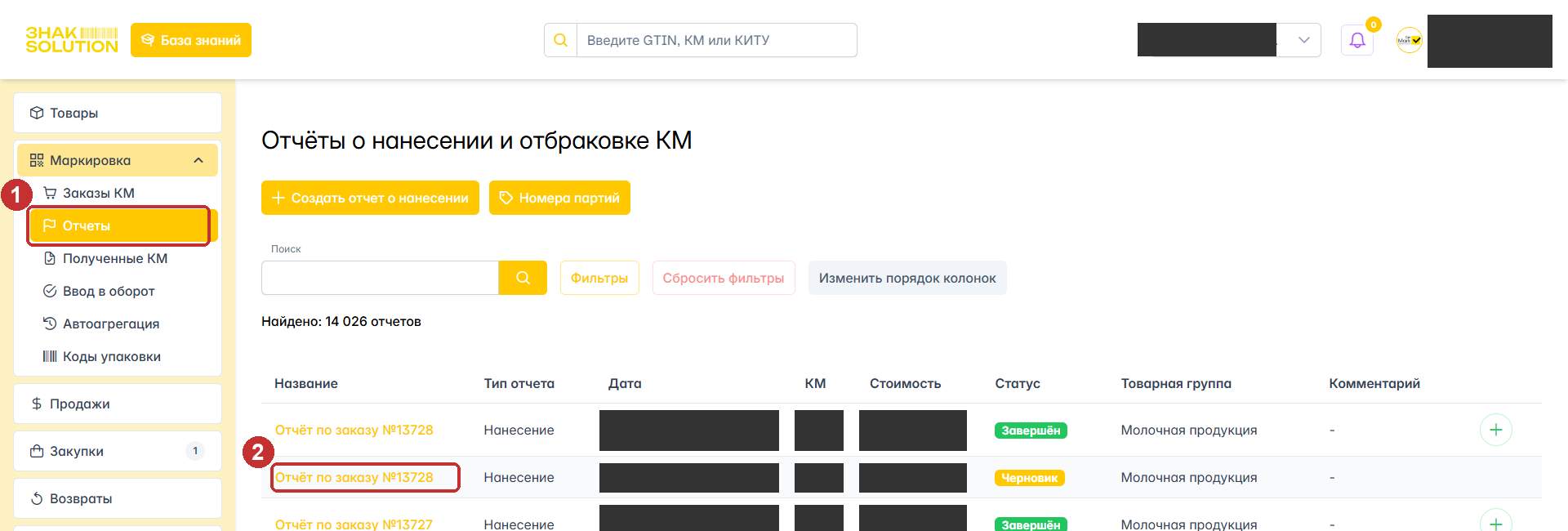
Перейдите в Маркировка → Отчеты (метка 1). В списке найдите нужный отчет в статусе Черновик и нажмите на его название (метка 2).
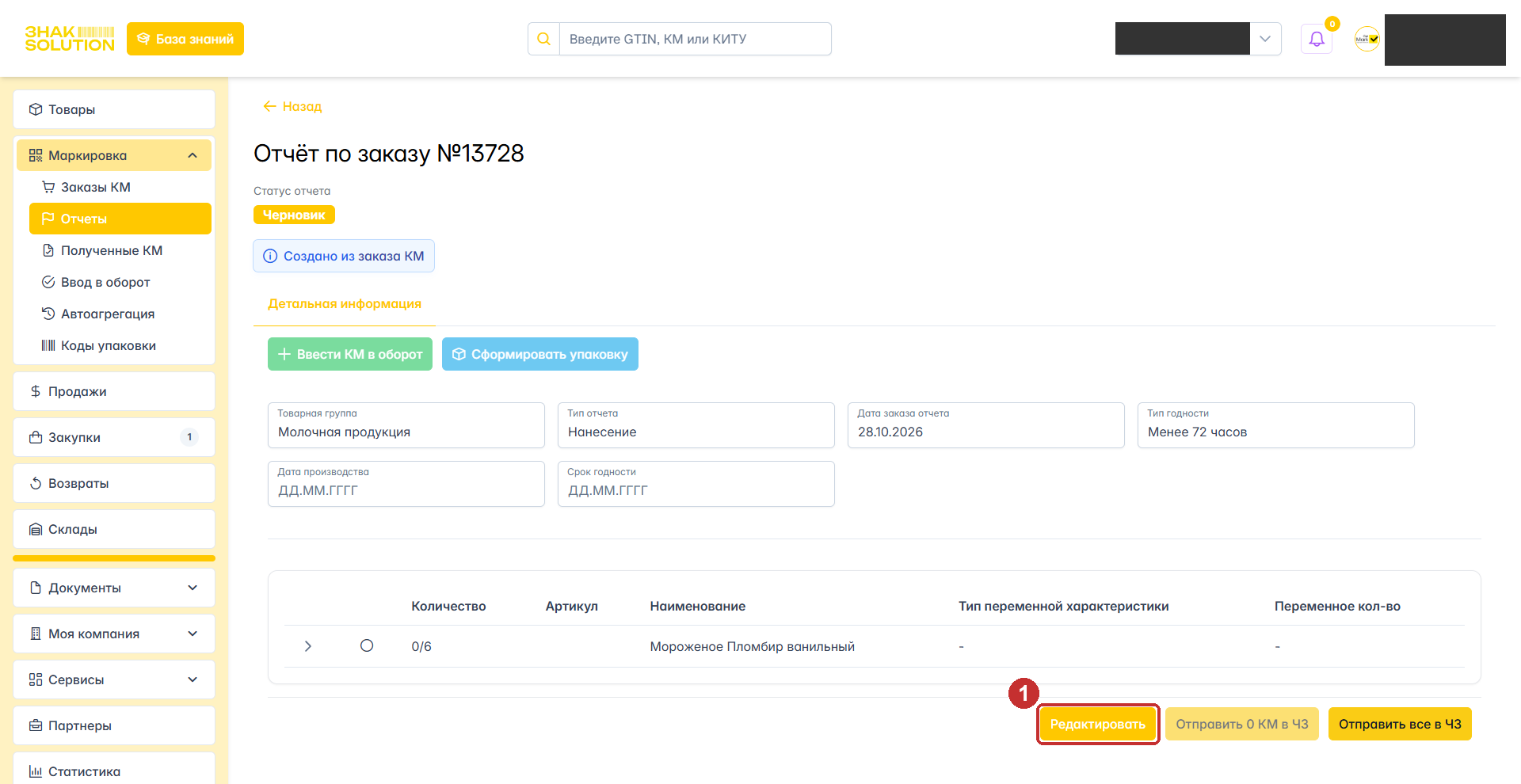
В открытом отчете нажмите Редактировать внизу страницы.
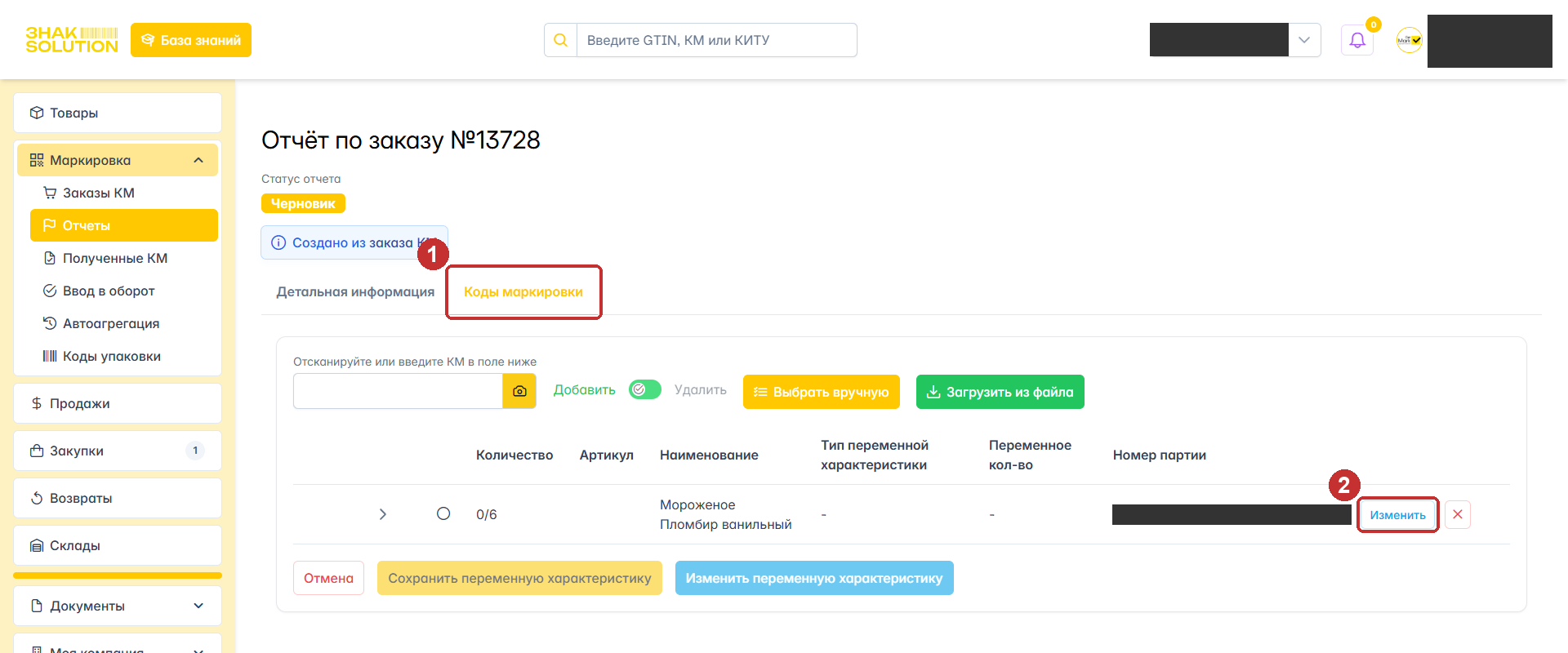
Перейдите на вкладку Коды маркировки (метка 1). В нужной товарной строке найдите колонку Номер партии и нажмите Выбрать, если номер еще не задан, или Изменить, если он уже установлен (метка 2).
На примере партия уже назначена, поэтому кнопка называется «Изменить». Обе кнопки открывают окно «Номера партий» для выбранного товара.
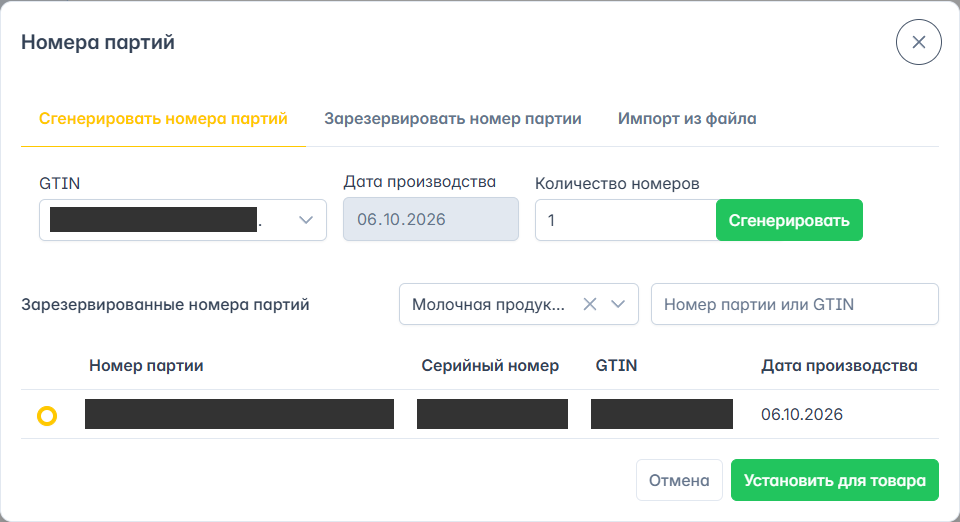
В таблице Зарезервированные номера партий найдите номер производственной партии, к которой относятся товары в этой строке ООН. Проверьте GTIN и дату производства, отметьте номер переключателем слева и переходите к шагу 4.
В таблице указаны полный номер партии, серийный номер, GTIN и дата производства в формате ДД.ММ.ГГГГ. Если партия уже назначена товару, ее строка при открытии будет выбрана.
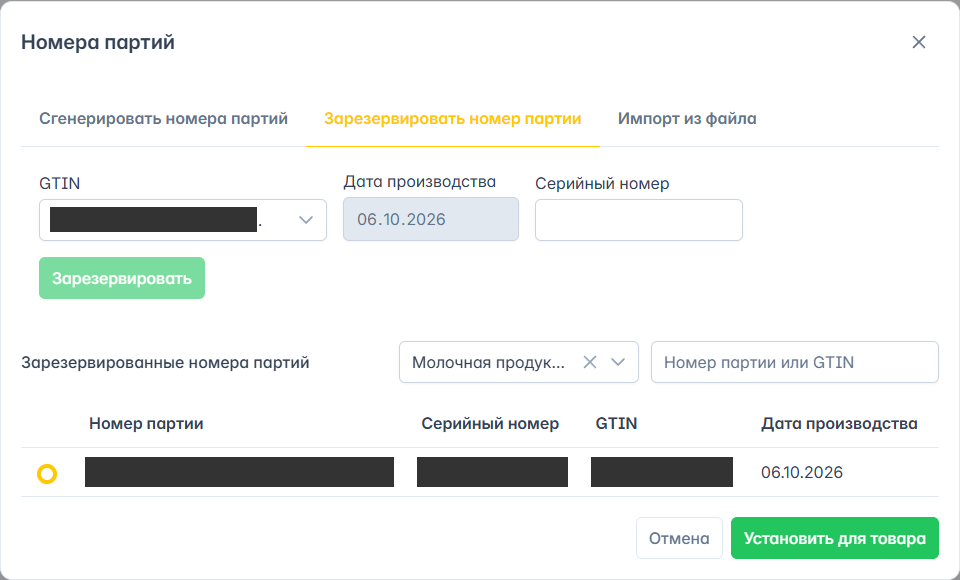
Если номер еще не зарезервирован, выберите один способ подготовки: сгенерируйте новый номер, зарезервируйте свой серийный номер или загрузите готовые номера из Excel.
В окне, открытом из товара ООН, GTIN уже выбран для этого товара, а дата производства подставляется из ООН. Изменить дату в этом окне нельзя. Если дата пустая или неверная, закройте окно, откройте вкладку Детальная информация в ООН, заполните дату производства, сохраните изменения и снова откройте выбор партии для товара.
Сгенерировать номер
На вкладке Сгенерировать номера партий проверьте GTIN и дату производства. В поле Количество номеров укажите, сколько номеров партий нужно создать, затем нажмите Сгенерировать. Кнопка активна, когда заполнены все поля.
Количество номеров — это число партий, а не единиц товара или кодов маркировки. Для одной партии укажите 1. За один раз можно создать не более 50 номеров.
Зарезервировать собственный номер
На вкладке Зарезервировать номер партии проверьте GTIN и дату производства, введите свой серийный номер и нажмите Зарезервировать.
Полный номер партии состоит из GTIN + даты производства (ГГММДД) + серийного номера. В поле «Серийный номер» вводится только серийная часть, без GTIN и даты.
Загрузить номера из Excel
На вкладке Импорт из файла нажмите Скачать шаблон, заполните файл по шаблону, затем нажмите Загрузить из Excel и выберите файл.
Принимается .xlsx до 5 МБ и до 1000 строк. Загрузка начинается сразу после выбора файла.
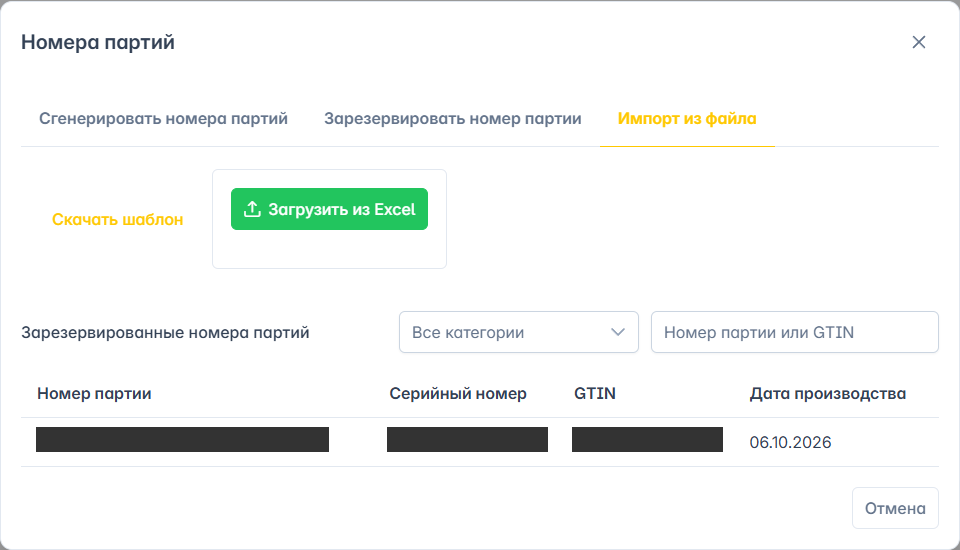
После подготовки найдите нужный номер в таблице резервов и отметьте его переключателем слева. Для поиска доступны фильтр категории и поле «Номер партии или GTIN». В пустом списке отображается «Зарезервированных номеров нет».
Выбрав номер в таблице, нажмите Установить для товара. До выбора строки кнопка неактивна.
Окно закроется, появится сообщение Номер партии установлен, а в строке товара отобразится назначенный номер. Рядом появятся кнопка Изменить и значок удаления привязки.
Номер партии сохраняется автоматически. Дополнительно сохранять отчет для назначения партии не нужно.
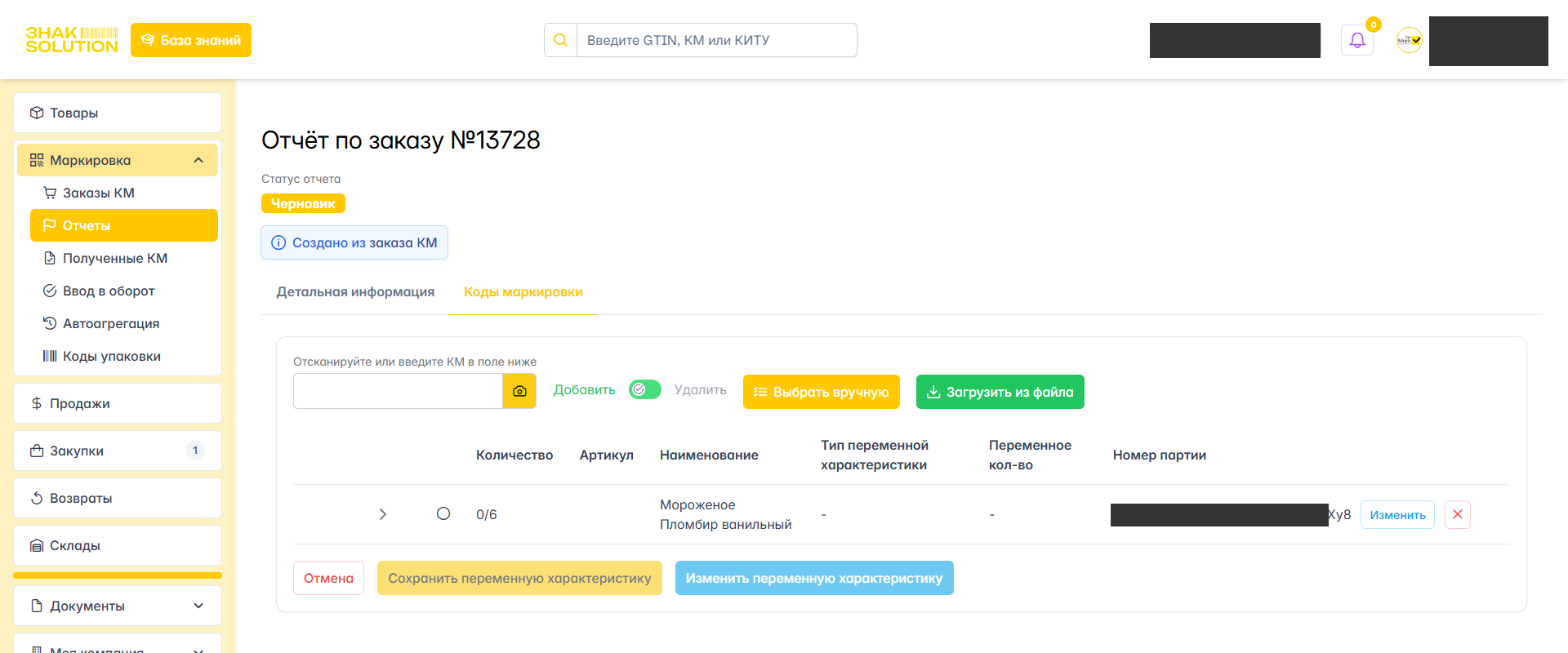
Повторите выбор и назначение отдельно для каждой нужной товарной строки ООН.
Чтобы заменить номер, нажмите Изменить в строке товара, отметьте другую партию и нажмите Установить для товара.
Чтобы снять номер с товара, нажмите значок с подсказкой Убрать номер партии. Он отображается только у заполненного номера.
Эти действия доступны в статусе Черновик. В остальных статусах ООН номер можно только просматривать.
Как подготовить номера заранее из общего списка ООН
Окно Номера партий также доступно из общего списка отчетов: Маркировка → Отчеты → Номера партий над таблицей (метка 2).
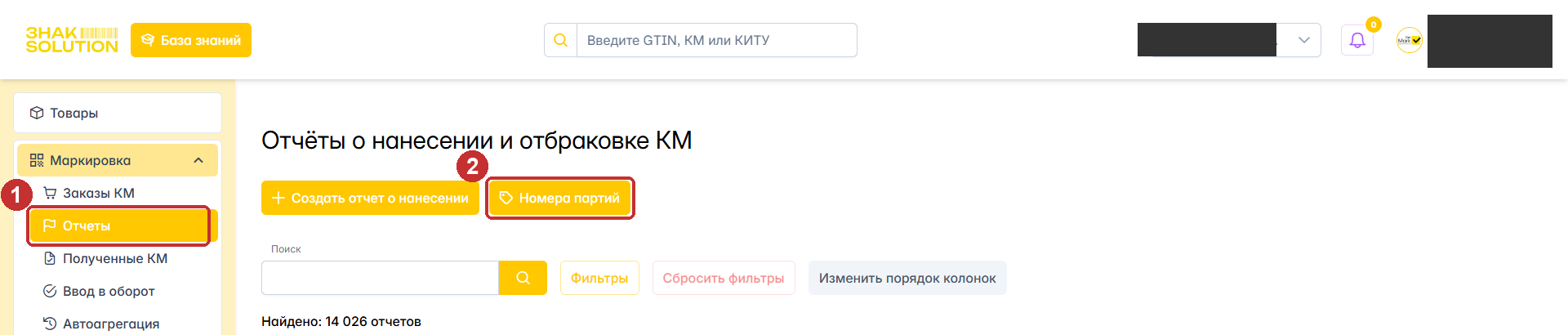
Здесь можно просматривать зарезервированные номера, генерировать новые, резервировать собственные и импортировать их из Excel. Используйте один из способов, описанных в шаге 3. В общем окне GTIN и дату производства вводят вручную для нужного товара и его партии.
В общем окне номер не назначается товару. Для назначения откройте конкретный ООН и нужную товарную строку, как показано в шагах 1–2, затем выберите номер и нажмите «Установить для товара».