
Вам не требуется держать рабочий компьютер в зоне фасовки или подключать весы кабелем. Вся работа происходит автономно через обычную USB-флешку:
- В GetMark оформляется заказ кодов и выгружается готовый файл для весов на флешку;
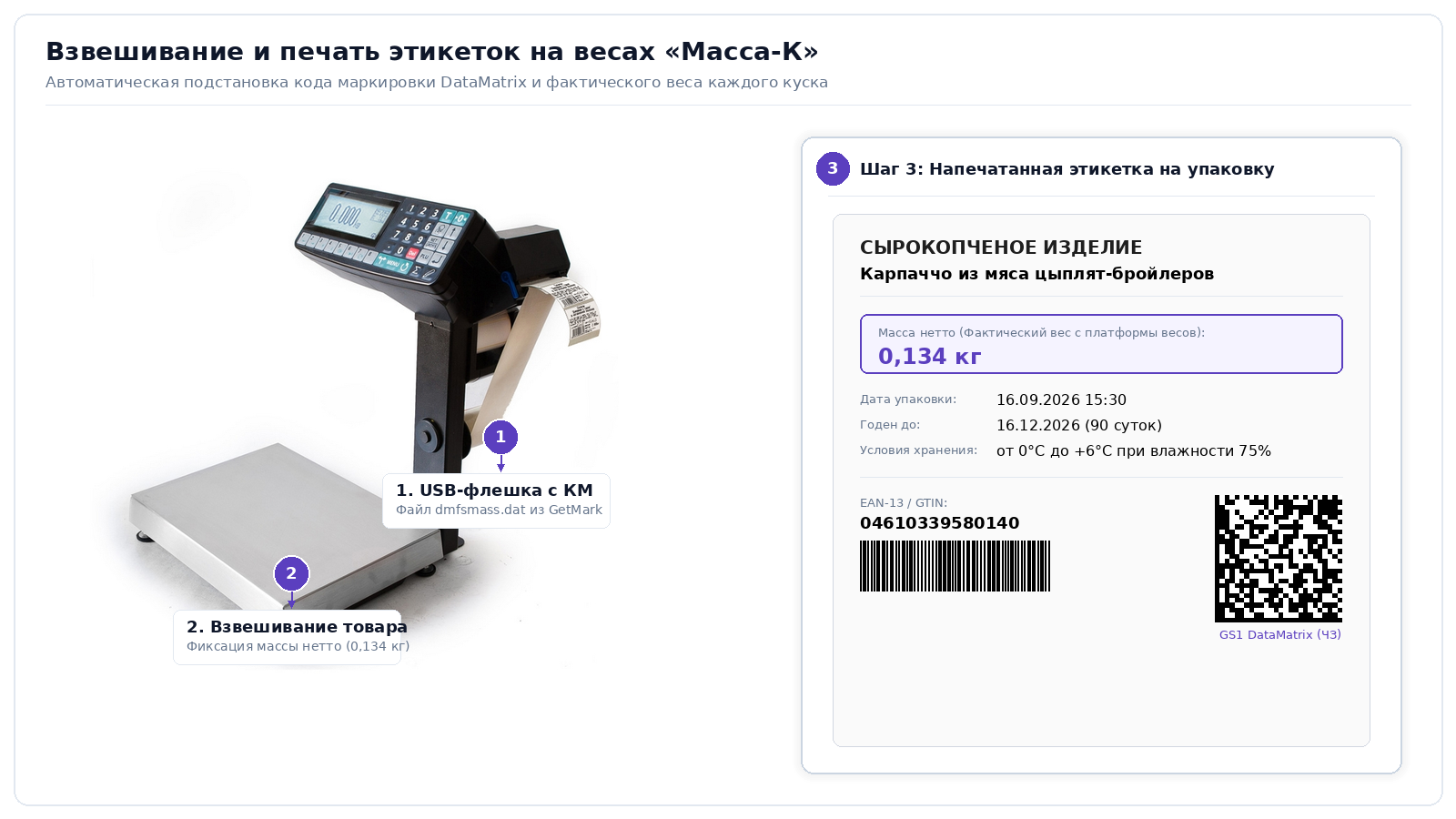
- Флешка переносится в весы: оператор укладывает товар на платформу, весы печатают готовую этикетку со считанным весом и DataMatrix;
- Когда коды или товар заканчиваются, флешка возвращается в ПК, и на основании сформированного весами файла создается Отчет о нанесении (ООН) с автоматической подстановкой всех весов.
- В личном кабинете GetMark подключена интеграция с весами Масса-К (раздел Настройки → Интеграции);
- В самих весах заранее настроена номенклатурная база товаров (наименования/PLU заполняются штатными средствами производства);
- Подготовлен стандартный чистый USB-накопитель (флешка).
1. Перейдите в раздел Маркировка → Заказы КМ и создайте заказ кодов на весовую продукцию (Мясная продукция, Кондитерские изделия, Бакалея, Молочка и др.).
2. Дождитесь завершения эмиссии кодов (заказ перейдет в статус Коды получены или Завершен).
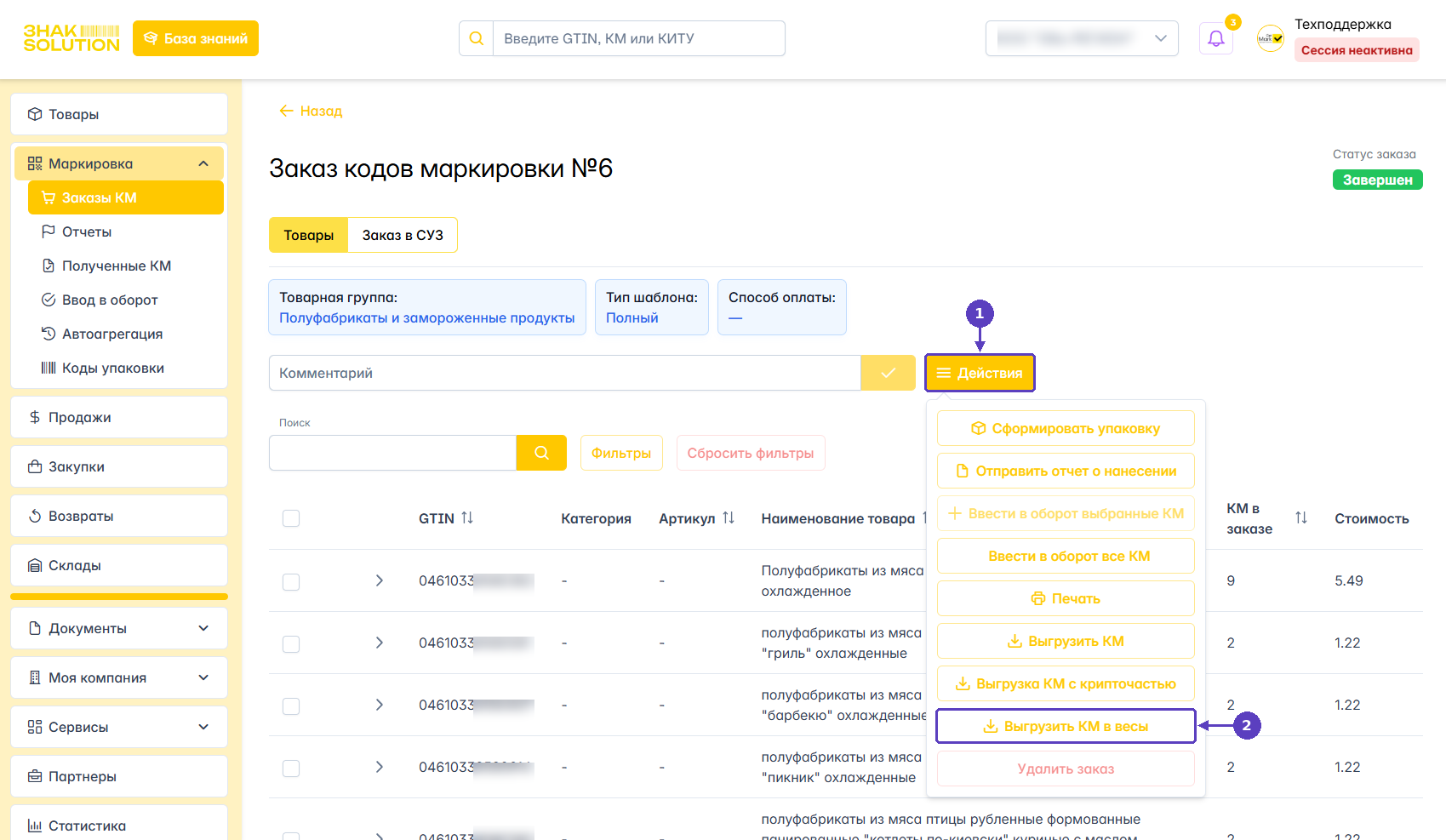
3. Внутри заказа нажмите кнопку Действия (1) и выберите пункт Выгрузить КМ в весы (2) (кнопка отображается автоматически при активной интеграции с весами в ЛК).
4. Сохраните полученный файл на USB-флешку.
1. Вставьте USB-флешку в разъем весов «Масса-К» и выберите нужный товар из памяти весов.
2. Начинайте процесс фасовки: укладывайте каждую единицу товара (кусок, пакет, порцию) на платформу весов.
3. Весы автоматически:
- Фиксируют точный вес упаковки;
- Берут по порядку следующий код маркировки из файла на флешке;
- Печатают готовую самоклеящуюся этикетку со штрихкодом DataMatrix и фактическим весом;
- Сохраняют связку «Код маркировки — Фактический вес» в итоговый файл отчета на флешке.
4. Наклейте напечатанную этикетку на упаковку и повторяйте процедуру для всей партии.
1. Извлеките USB-флешку из весов и подключите её к компьютеру.
2. В личном кабинете GetMark перейдите в раздел Маркировка → Отчеты о нанесении и нажмите Создать отчет.
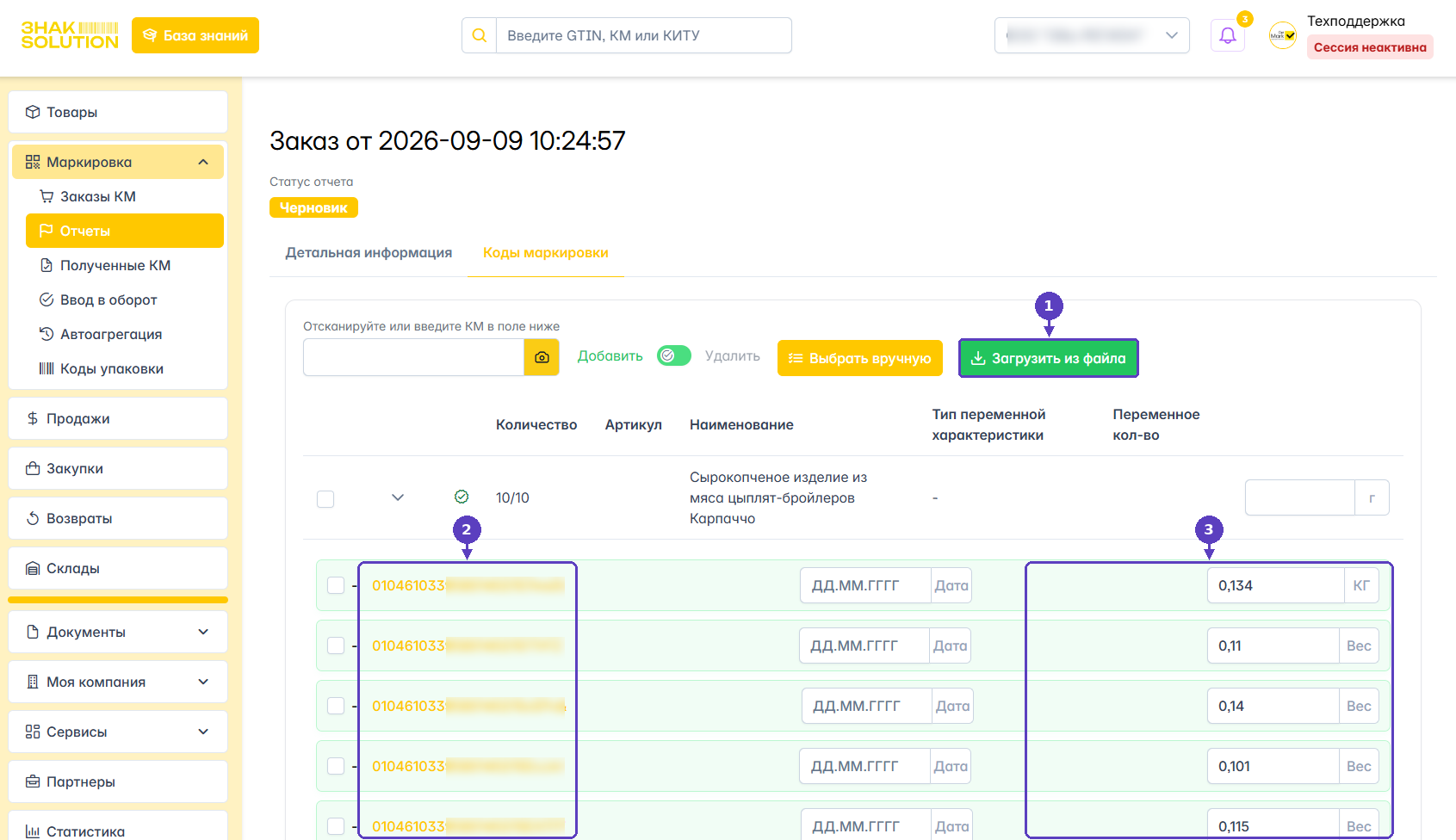
3. Внутри отчета во вкладке Коды маркировки нажмите кнопку Загрузить из файла (1) и укажите сформированный весами файл с флешки.
4. Система автоматически сопоставит коды маркировки (2) и заполнит точный фактический вес (3) для каждой единицы продукции.
5. Нажмите кнопку Подписать и отправить с помощью УКЭП.
После того как Отчет о нанесении перейдет в статус Завершено, дальнейшие операции выполняются по стандартному регламенту:
- Ввод в оборот: сформируйте документ ввода в оборот напрямую из готового ООН (см. инструкцию Ввод в оборот из отчета о нанесении);
- Отгрузка: сформируйте УПД в разделе Продажи (для юрлиц) или передайте коды на маркетплейс.