
Агрегация в наборы или КИГУ
Шаг 1
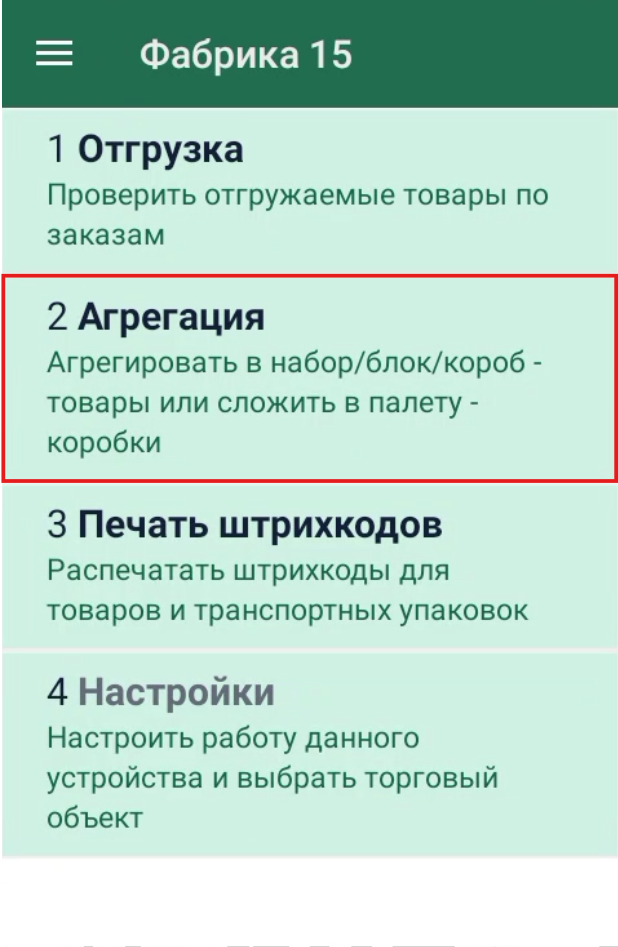
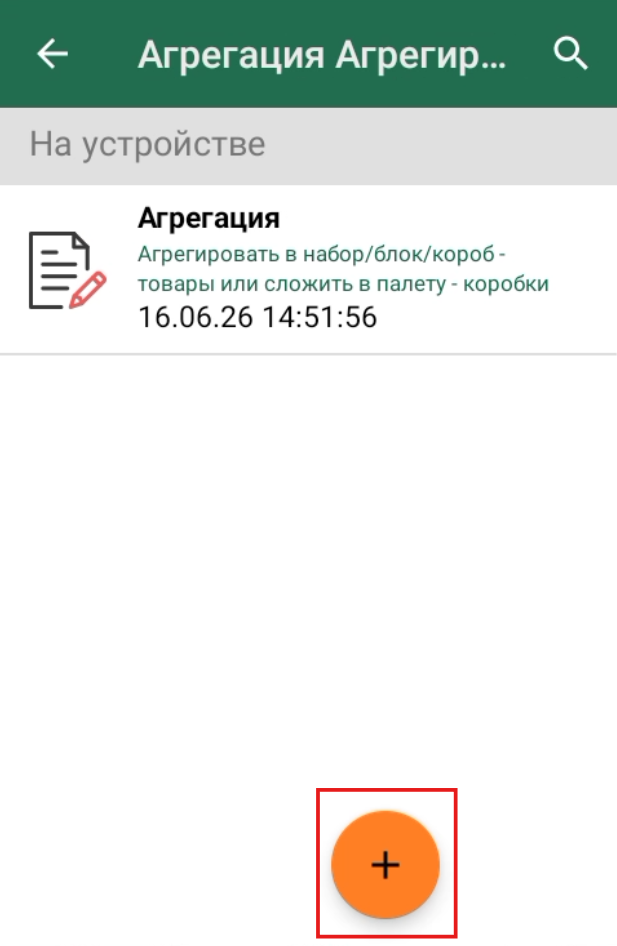
В главном меню ТСД откройте операцию «Агрегация». При первом входе новый документ создастся автоматически, в последующем для этого используйте кнопку «Добавить».
Шаг 2
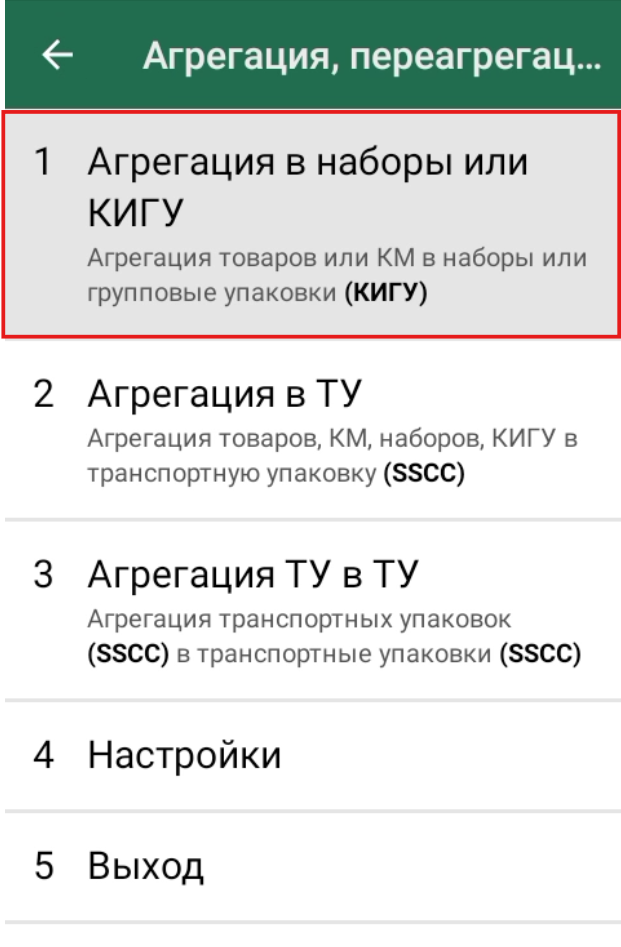
Для агрегации товара в набор или КИГУ в открывшемся окне выберите «Агрегация в наборы или КИГУ».
Шаг 3
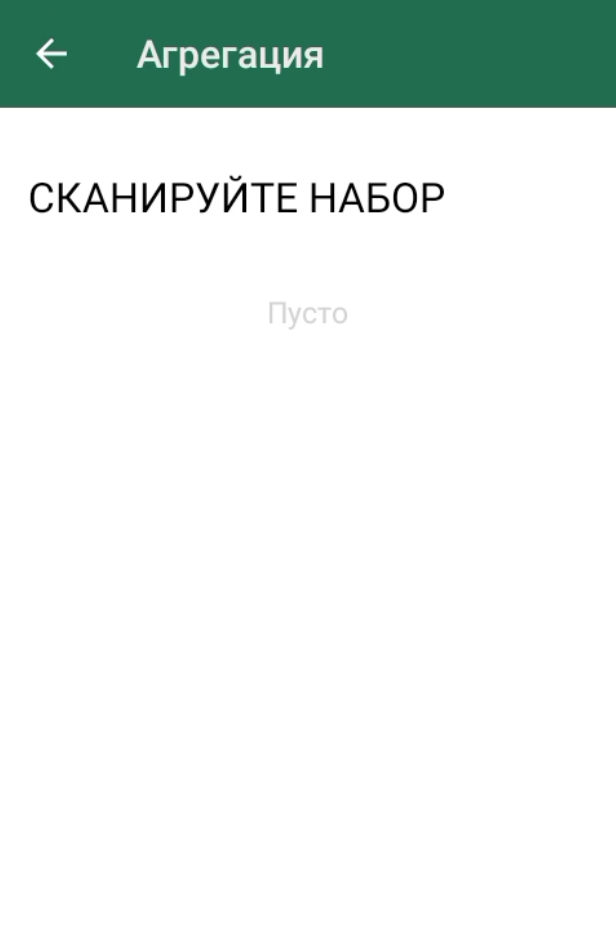
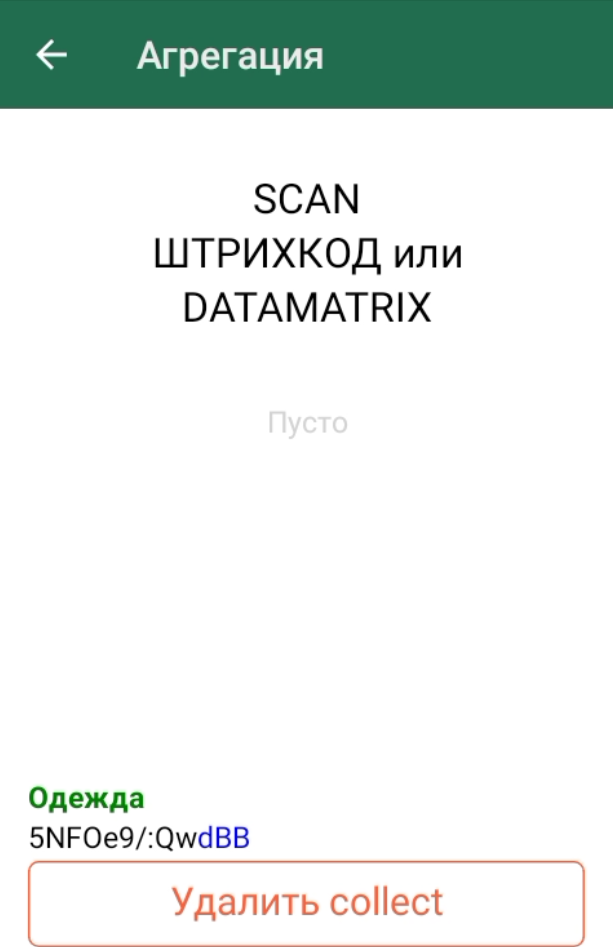
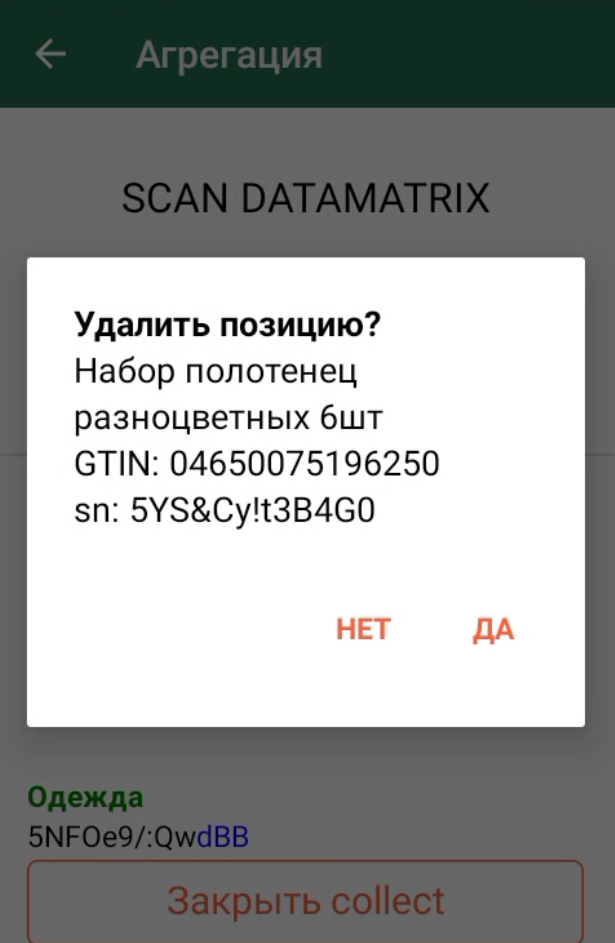
Сканируйте марку пустого набора или КИГУ, а затем — товар, который будет в него помещен. Можно удалить товар из товарной упаковки, нажав на его позицию в списке.
Шаг 4
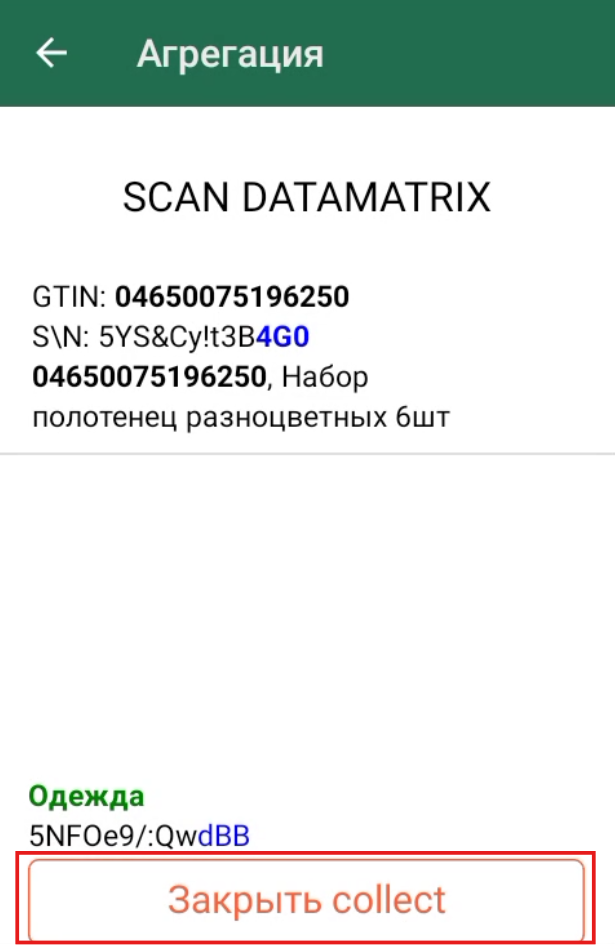
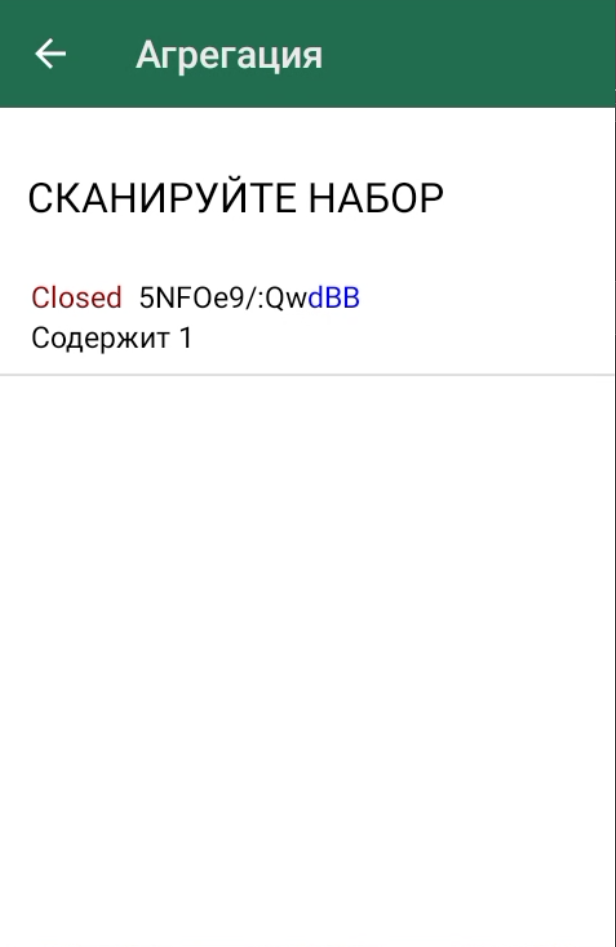
После того как набор товара завершен, нажмите кнопку «Закрыть набор». В дальнейшем можно вернуться к агрегации товаров в эту упаковку, нажав кнопку «Открыть». Для агрегации в новую упаковку отсканируйте ее марку.
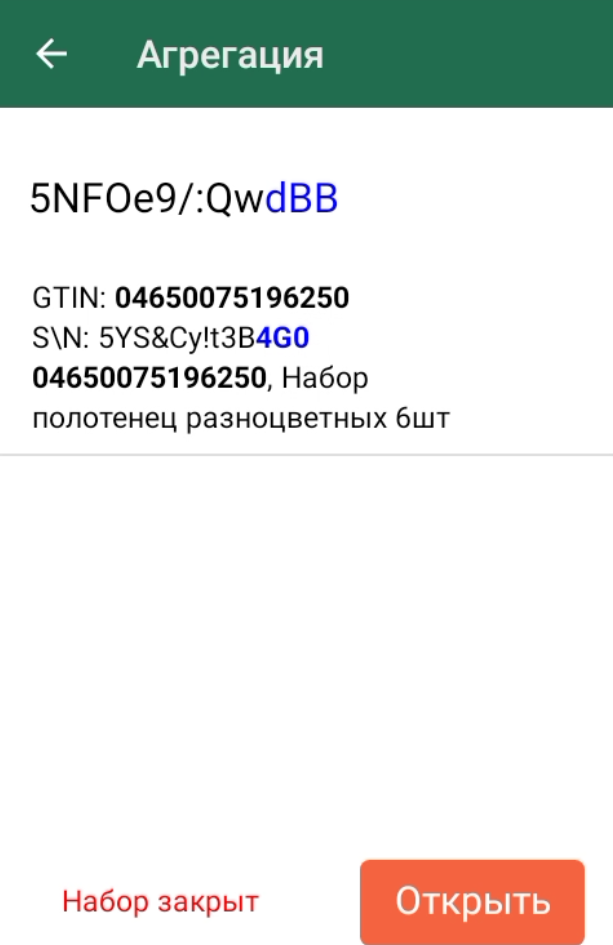
Шаг 5
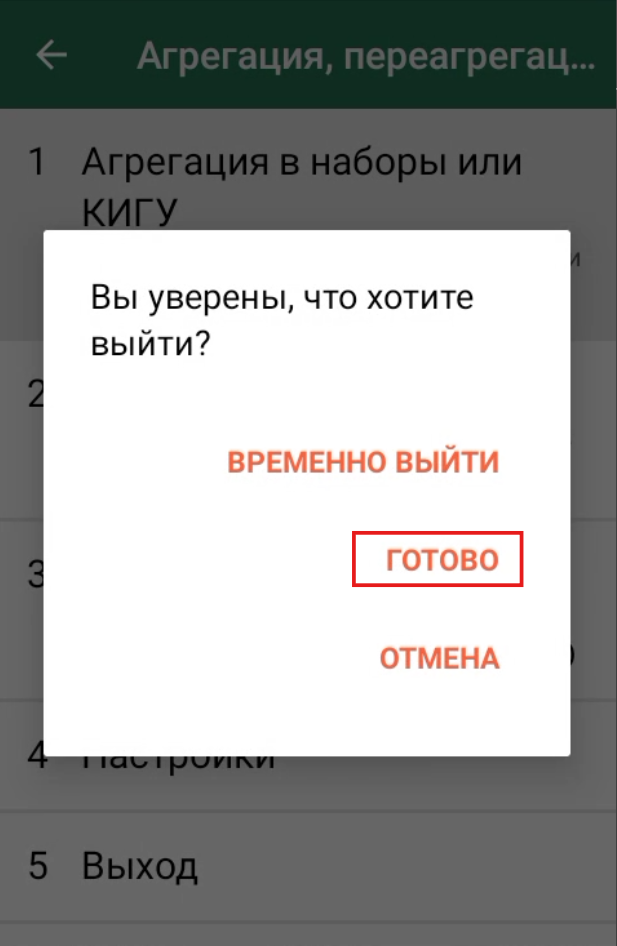
После того как агрегация товара в наборы или КИГУ завершена, вы можете либо закрыть документ, либо продолжить агрегацию в ТУ. В первом случае потребуется завершить документ. Это необходимо для того, чтобы можно было отправить его на сервер Mobile SMARTS (учетную систему). Незавершенный документ отправить нельзя.
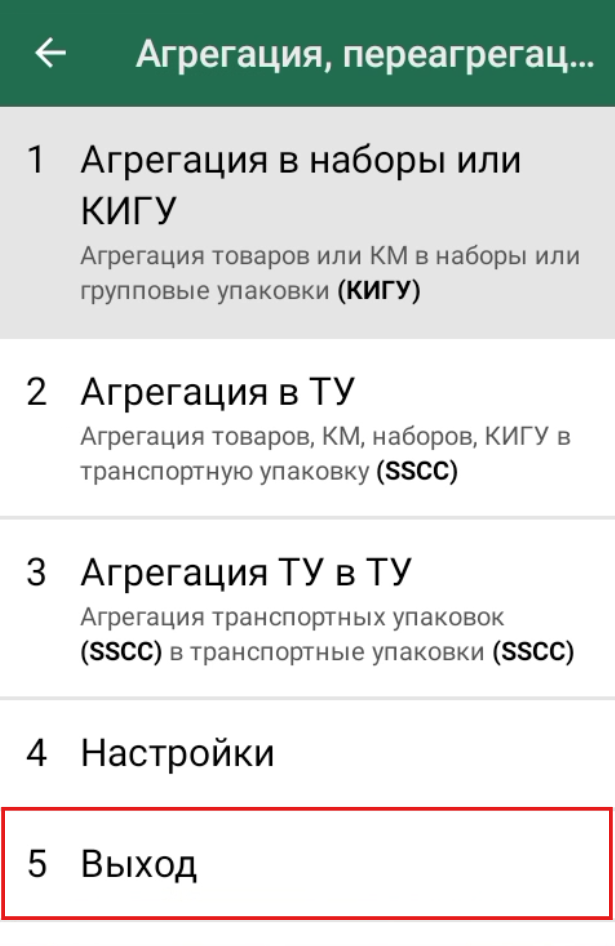
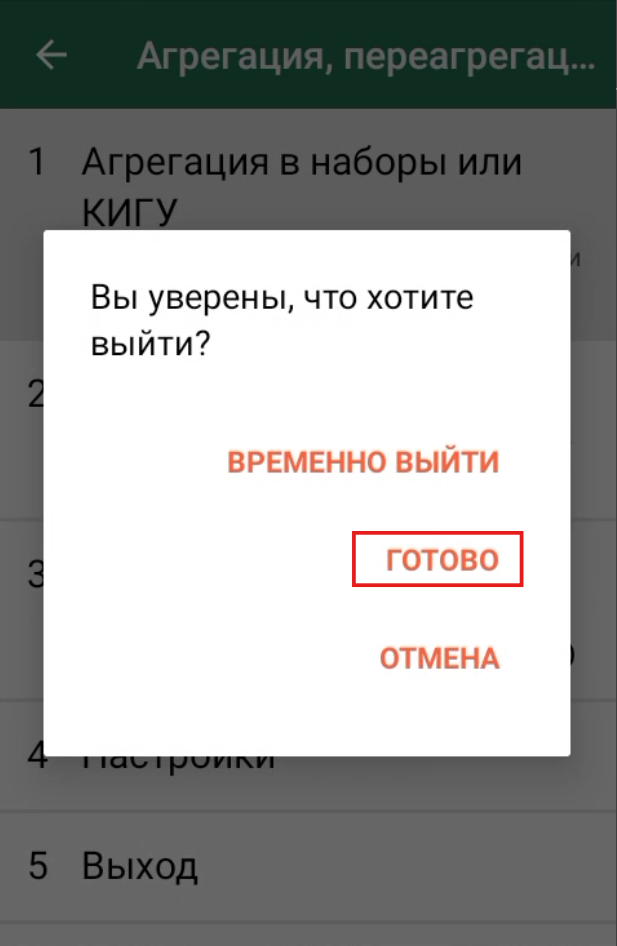
Агрегация в ТУ
Шаг 1
Для агрегации товара в коробку в открывшемся окне выберите «Агрегация в ТУ».
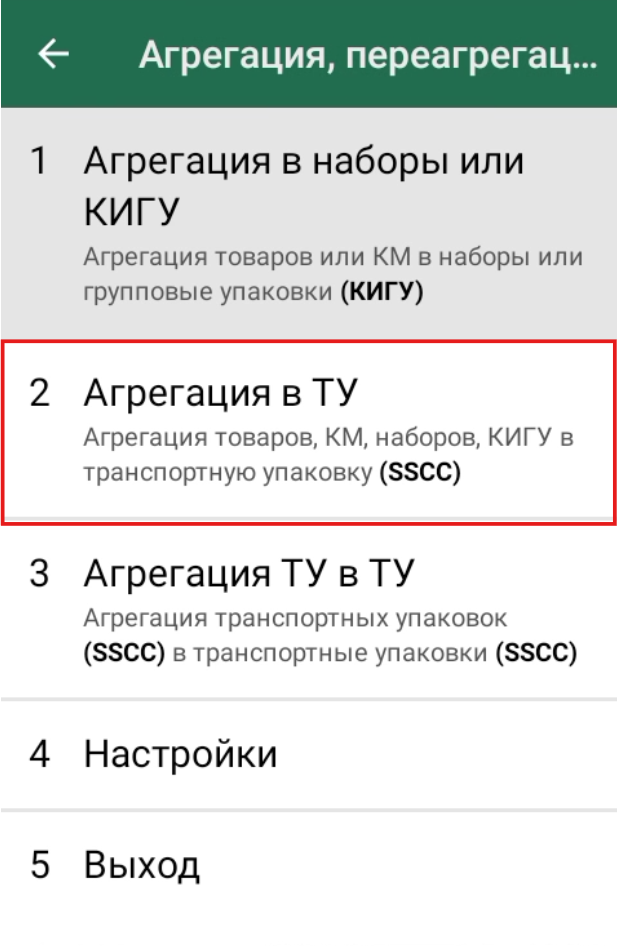
Шаг 2
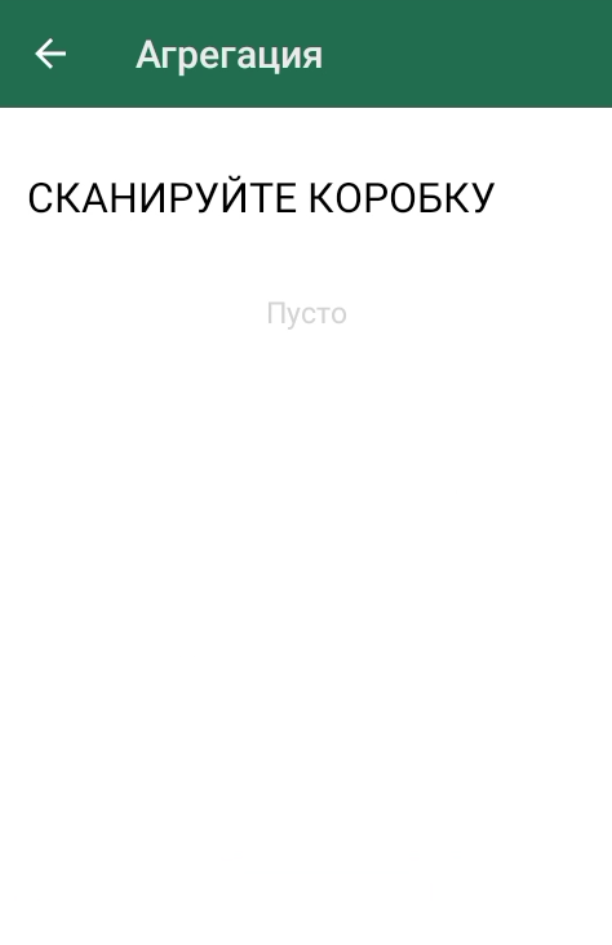
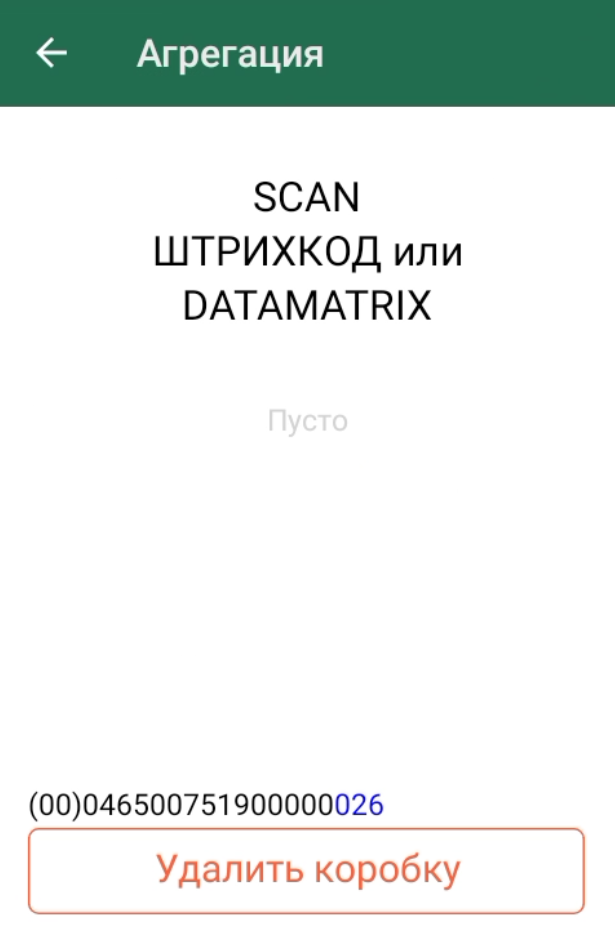
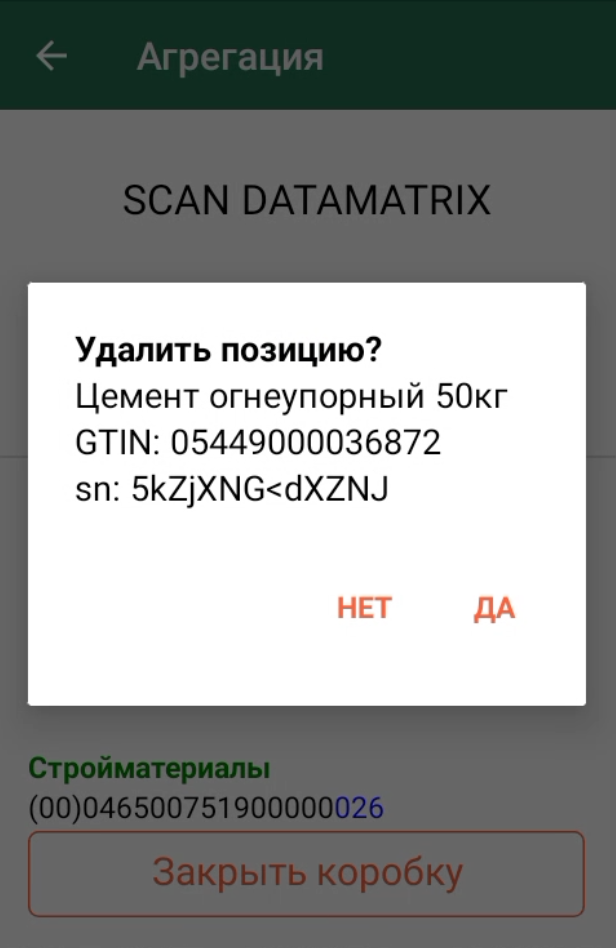
Сканируйте штрихкод пустой коробки, а затем — товар, который будет в нее помещен. Можно удалить товар из коробки, нажав на его позицию в списке.
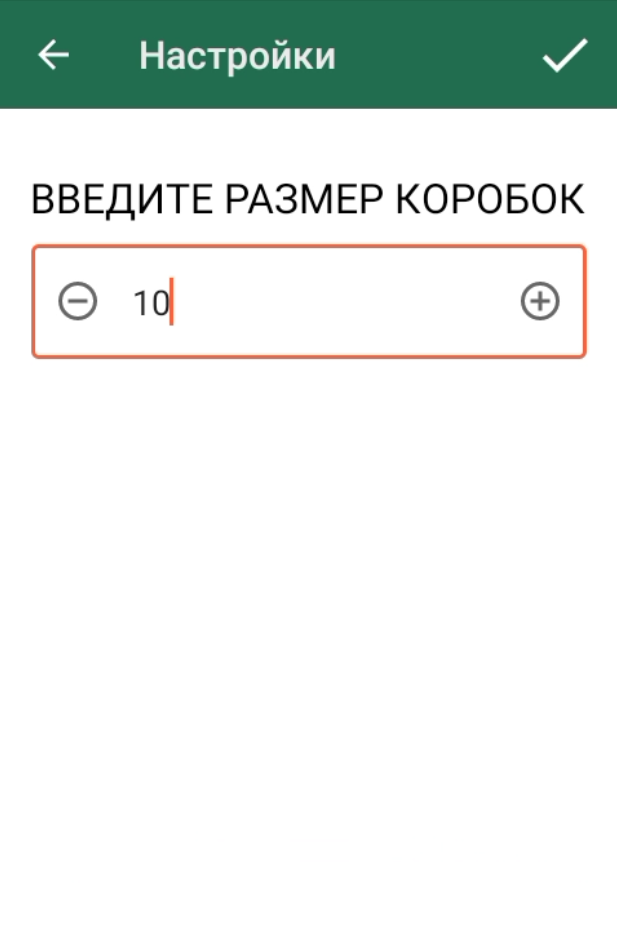
В настройках операции можно установить ограничения по количеству набираемого в коробку (блок) товара.
Шаг 3
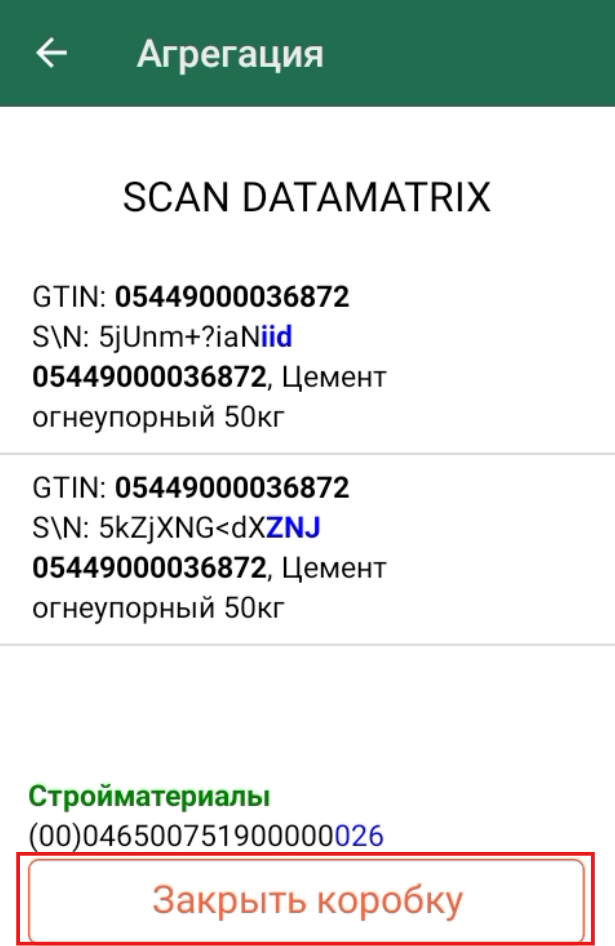
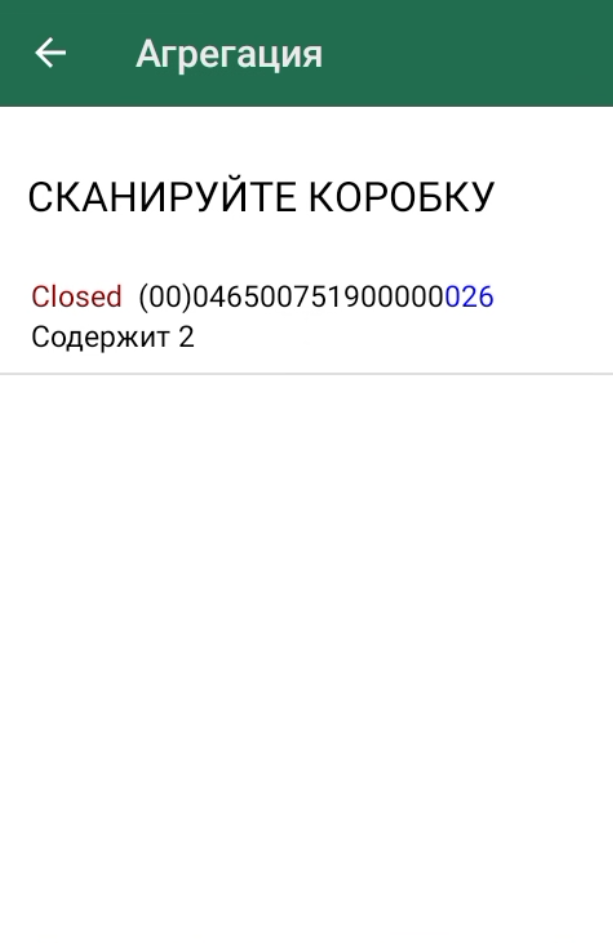
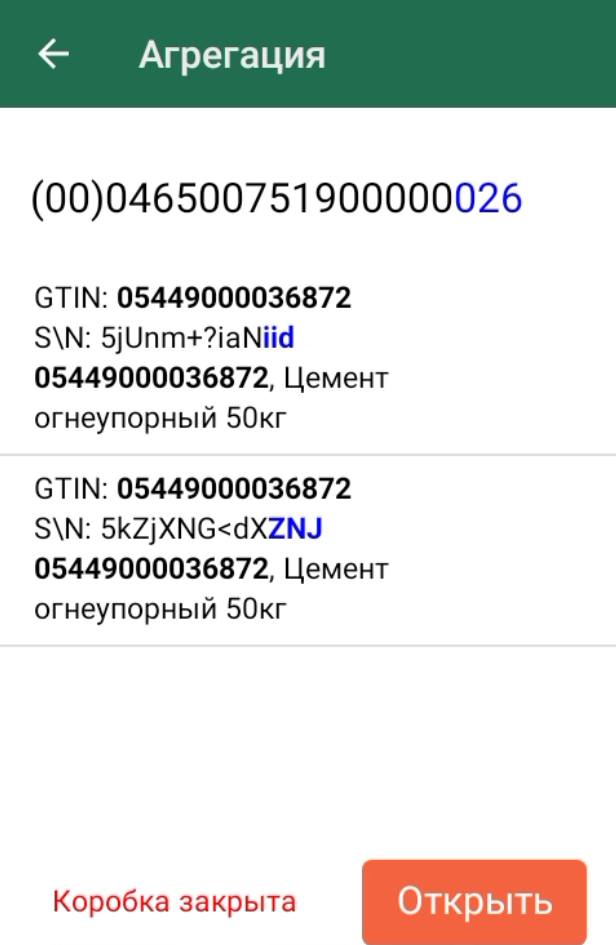
После того как набор товара завершен, нажмите кнопку «Закрыть коробку». В дальнейшем можно вернуться к агрегации товаров в эту коробку, нажав кнопку «Открыть». Для агрегации в новую коробку отсканируйте ее штрихкод.
Шаг 4
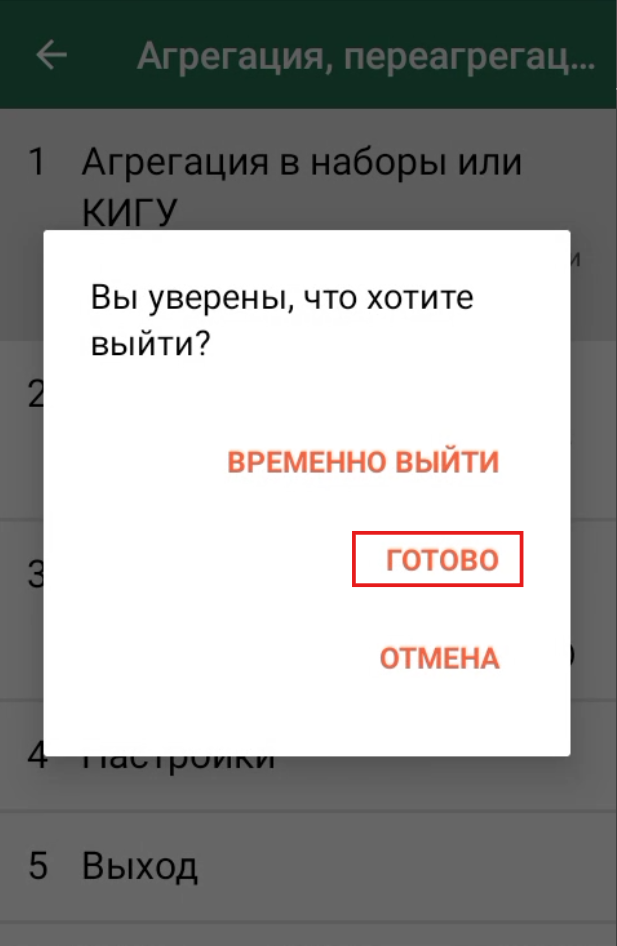
После того как агрегация товара в коробки завершена, вы можете либо закрыть документ, либо продолжить агрегацию коробок на палеты. В первом случае потребуется завершить документ. Это необходимо для того, чтобы можно было отправить его на сервер Mobile SMARTS (учетную систему). Незавершенный документ отправить нельзя.
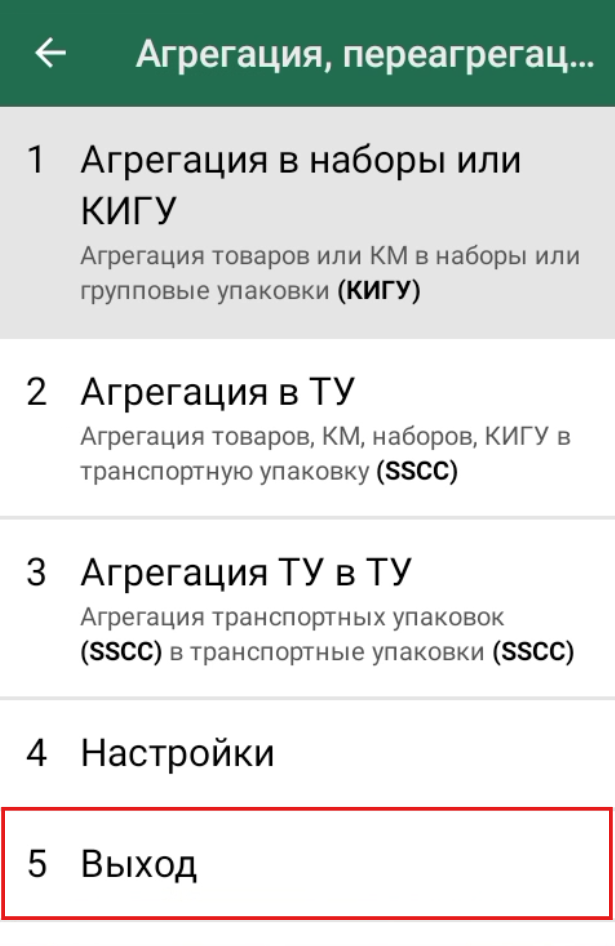
Агрегация ТУ в ТУ
Шаг 1
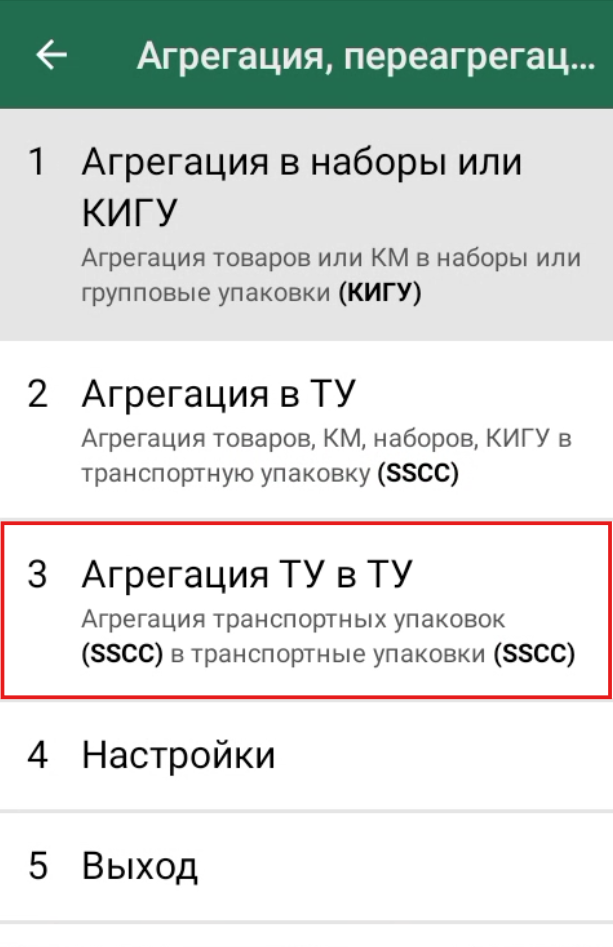
Создайте новый документ с помощью кнопки «Добавить», или продолжите работу в ранее открытом и выберите пункт «Агрегация ТУ в ТУ».
Шаг 2
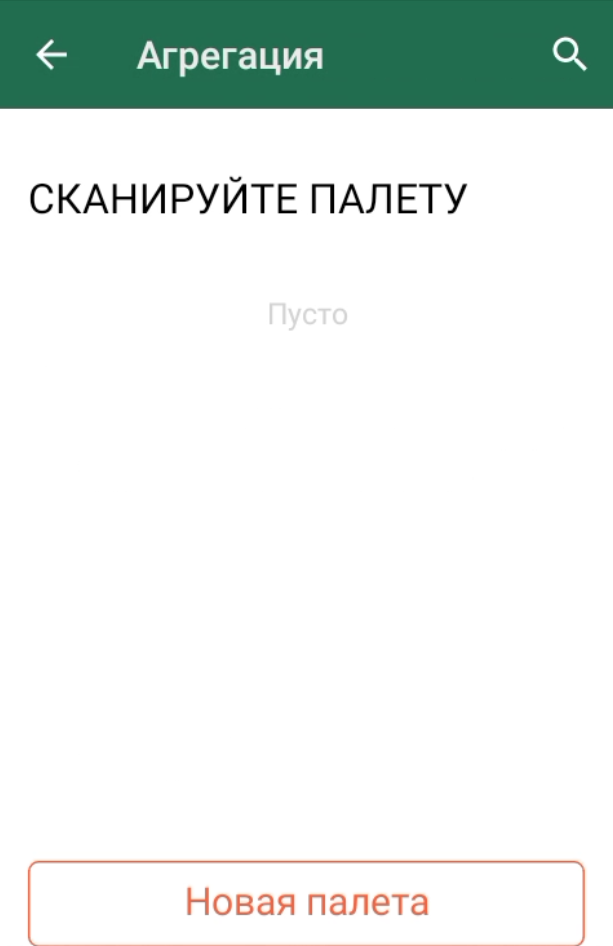
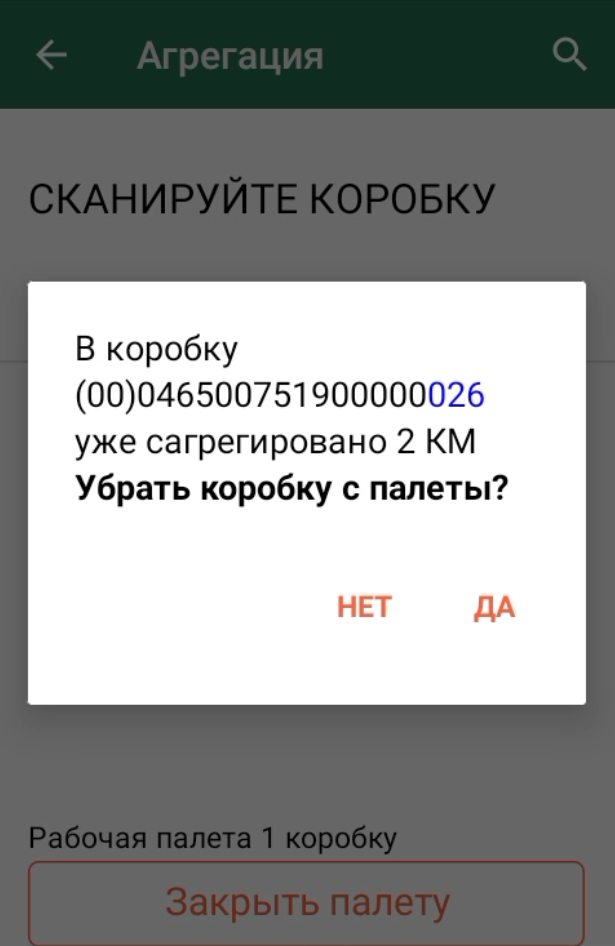
Сканируйте штрихкод пустой палеты, а затем — коробки, который будет на нее помещена. Отсканированную коробку можно удалить с палеты, нажав на её позицию в списке.
Шаг 3
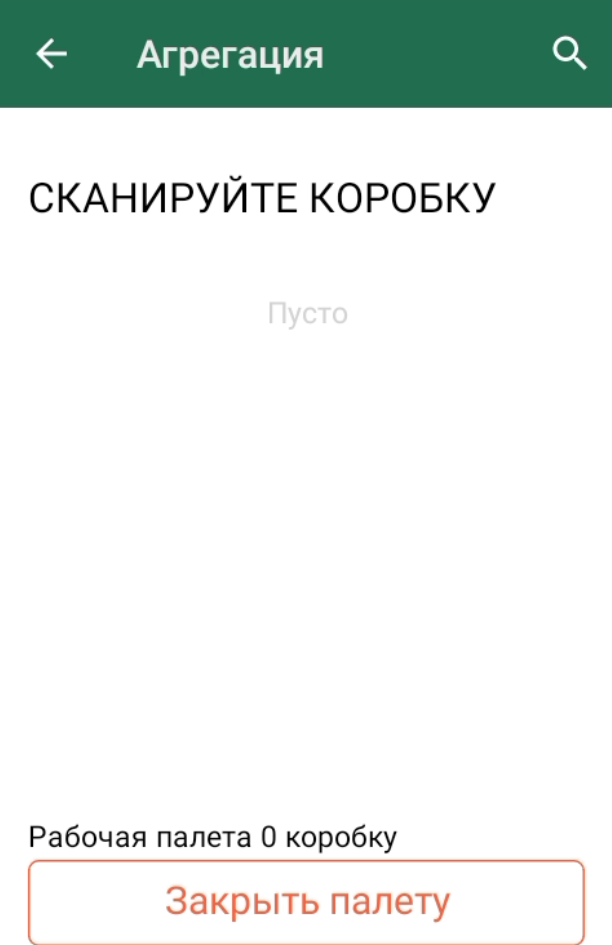
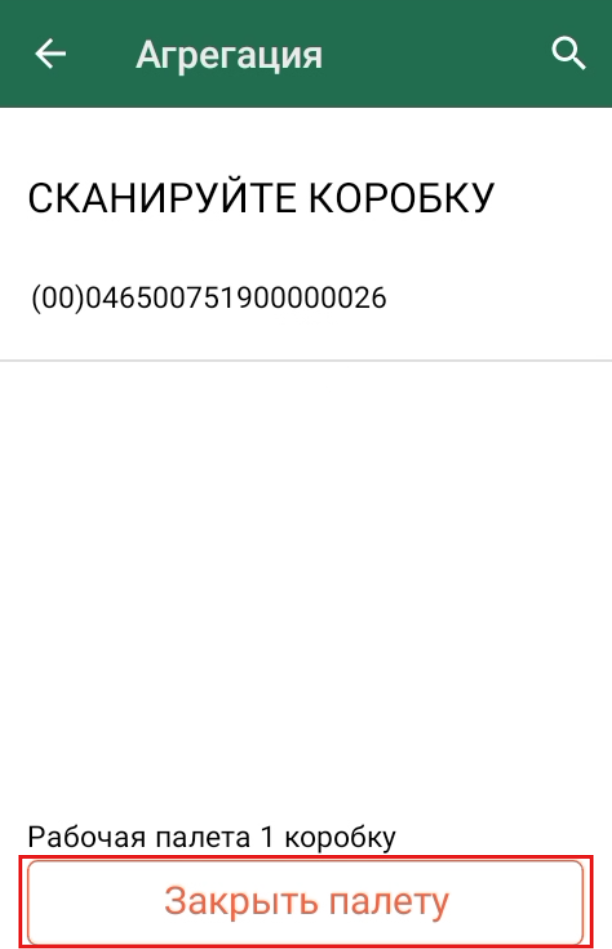
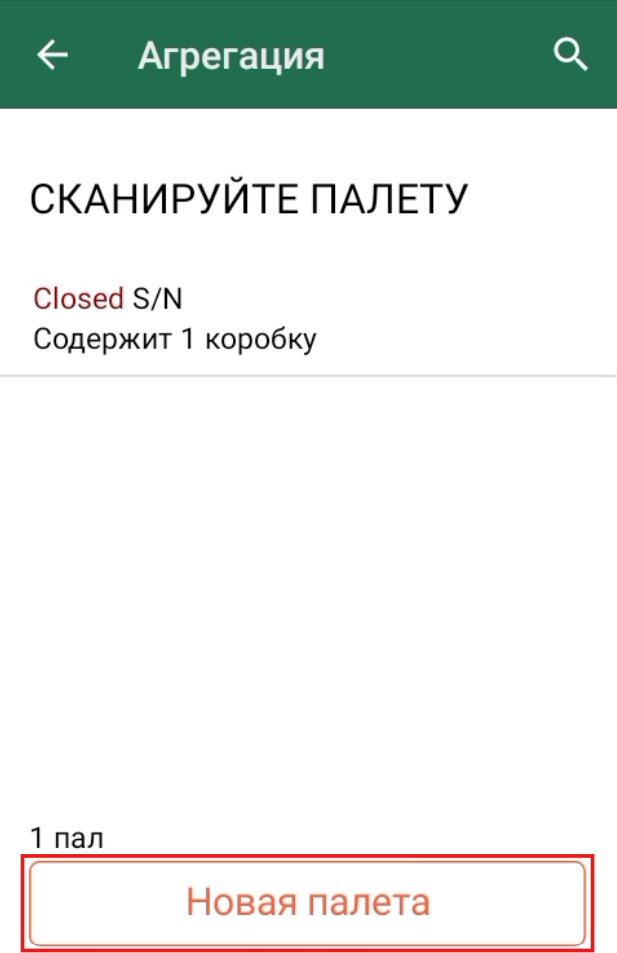
После того как все коробки отсканированы, нажмите кнопку «Закрыть палету». В дальнейшем к работе с закрытой палетой можно вернуться с помощью кнопки «Открыть», или же перейти к работе с новой палетой с помощью кнопки «Новая палета».
Шаг 4
После того как агрегация коробок на палеты окончена, потребуется завершить документ. Это необходимо для того, чтобы можно было отправить его на сервер Mobile SMARTS (учетную систему). Незавершенный документ отправить нельзя.
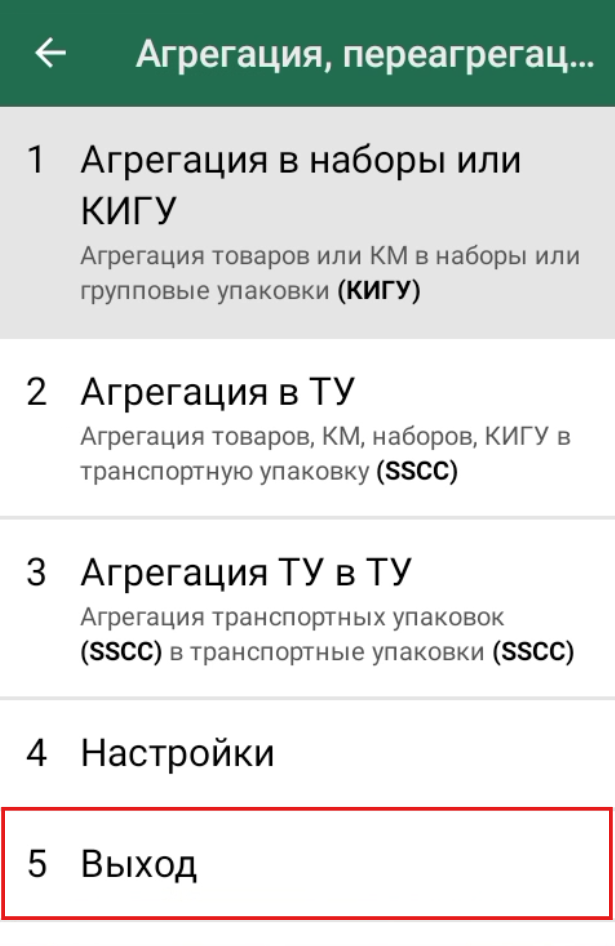
Настройки агрегации
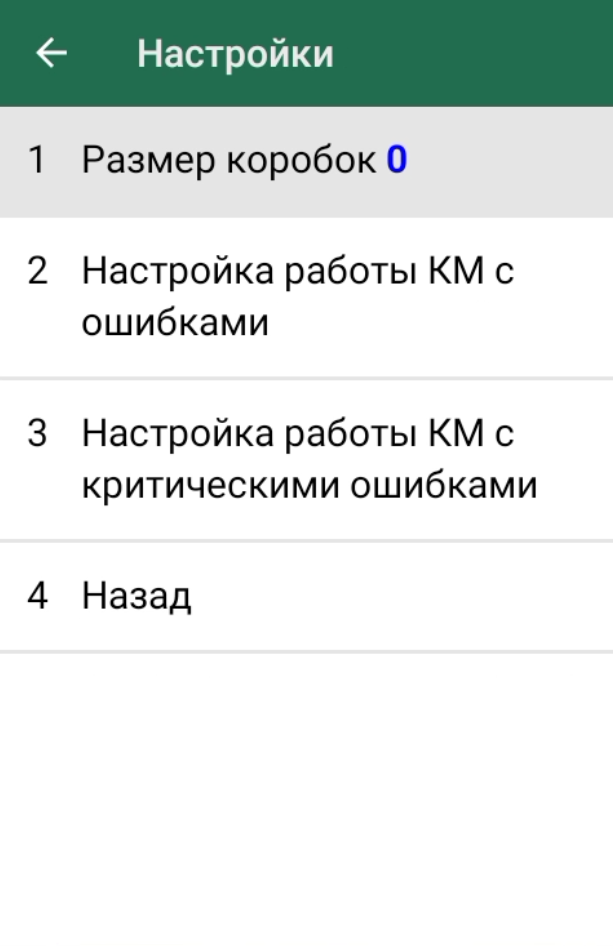
- «Размер коробок» — можно задать максимальное количество товаров, которые можно агрегировать в упаковку.
- «Настройка работы КМ с ошибками» — разрешать принимать марки с ошибками в структуре (не рекомендуется).
- «Настройка работы КМ с критическими ошибками» — разрешать принимать марки с критическими в структуре ошибками (не рекомендуется).
- «Разрешать приемку неверных марок» — при включении данной настройки пользователь на свой страх и риск разрешает работу с КМ, которые не соответствуют требованиям Честного Знака. После включения данной настройки при сканировании неверно сформированного КМ на экране ТСД не будут появляться сообщения с предупреждением и кодом ошибки.
- «Вести журнал неверных марок» — данные некорректных КМ будут записываться в специальную таблицу «МаркиСОшибками». Создавать журнал с неверными марками можно для того, чтобы затем предъявить их поставщику или же восстановить ошибочный КМ с верными данными (например, неправильно распечатанный).