- Как установить Фабрику 15 на ПК
- Как установить конфигурацию «Фабрику 15 с Getmark» на ПК
- Как установить «Фабрику 15» на ТСД с ОС Android
- Как подключить мобильное устройство к базе «Фабрики 15» на ПК
- Настройка подключения к учетной системе GetMark
Как установить Фабрику 15 на ПК
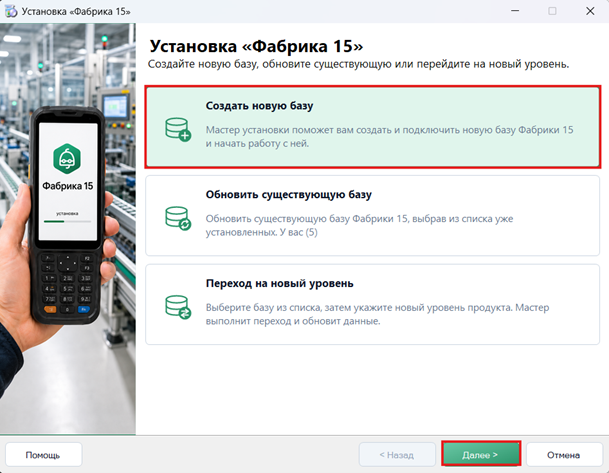
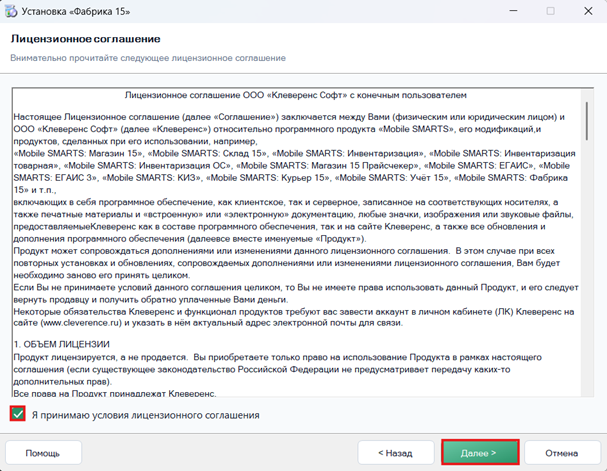
Запустить установочный файл Фабрики и следовать инструкциям на экране:
Как установить конфигурацию «Фабрику 15 с Getmark» на ПК
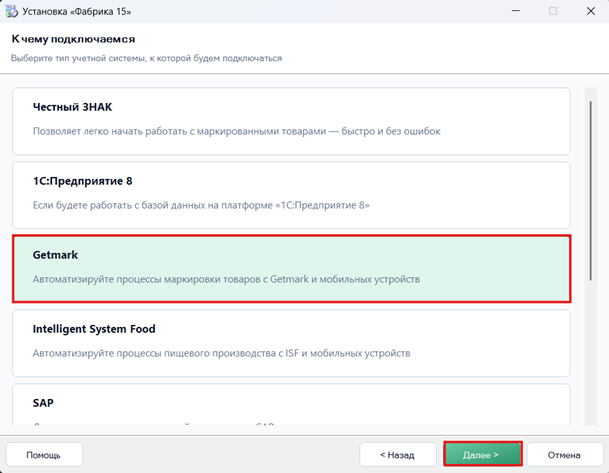
Выбрать конфигурацию Getmark в списке:
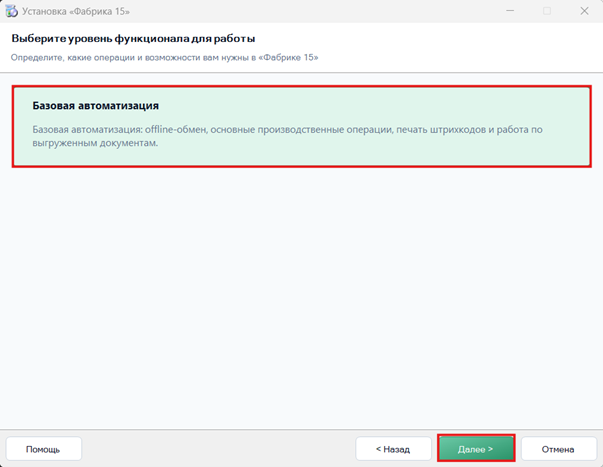
Выбрать уровень базовой автоматизации:
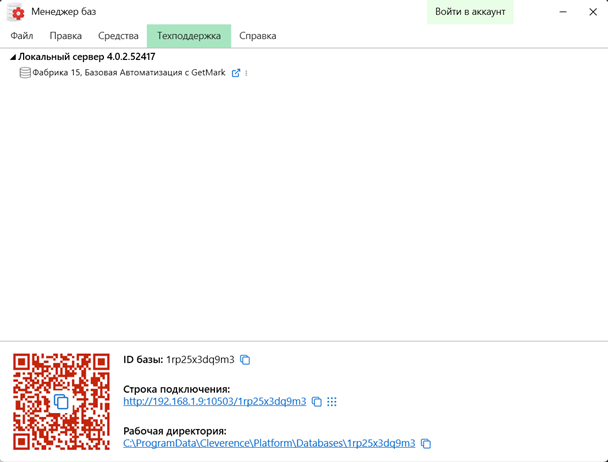
Новая база появится в списке баз менеджера баз:
Как установить «Фабрику 15» на ТСД с ОС Android
Чтобы работать с «Фабрикой 15» на мобильном устройстве (ТСД, смартфон), необходимо установить на него специальное клиентское приложение. Для этого нужно:
- скачать установочный .apk-файл с сайта «Клеверенса»:
- установить приложение на ТСД.
Как скачать .apk-файл с сайта «Клеверенса» на ПК
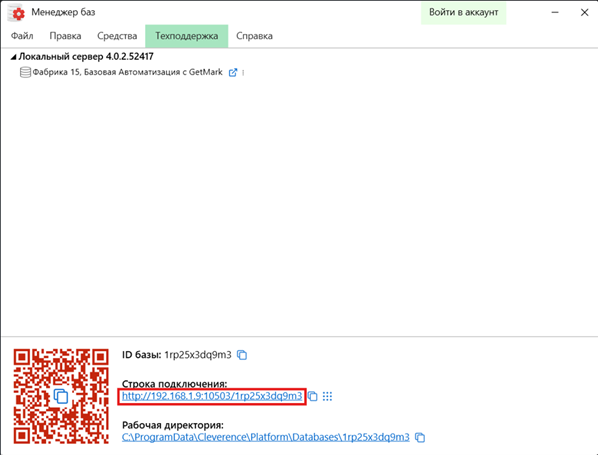
Пройти по ссылке из менеджера баз:
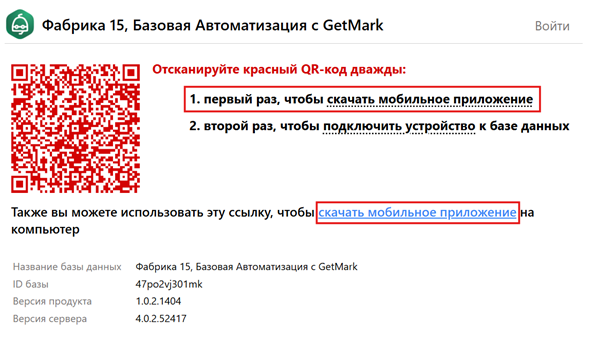
По инструкции скачать apk файл прямо на ТСД отсканировав QR код в браузере, либо скачать на компьютер по ссылке:
Если ваш ТСД не подключен к сети Интернет, можно воспользоваться этим способом.
Откройте страницу продукта в любом браузере на ПК и скачайте установочный файл по кнопке «Загрузить .APK» (также можно найти его в разделе «Загрузки»).

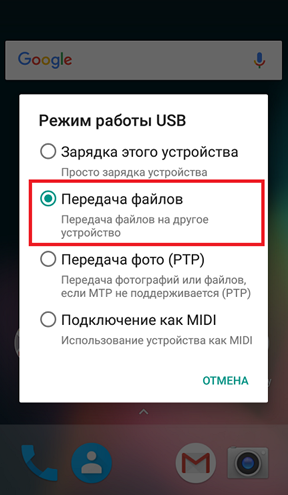
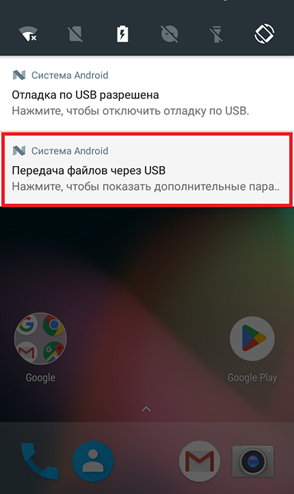
Найдите скачанный файл в папке на ПК (по умолчанию это «Загрузки»), вызовите контекстное меню и нажмите «Отправить» → «Имя вашего устройства».

Как скачать .apk-файл с сайта «Клеверенса» на устройство
Если ваш терминал сбора данных подключен к сети Интернет, можно скачать установочный файл «Фабрики 15» прямо на него.
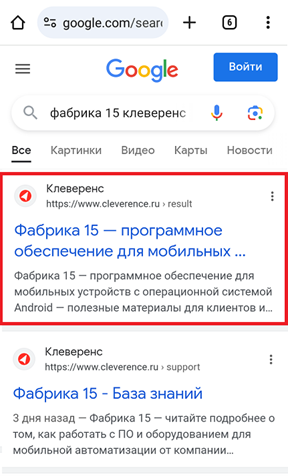
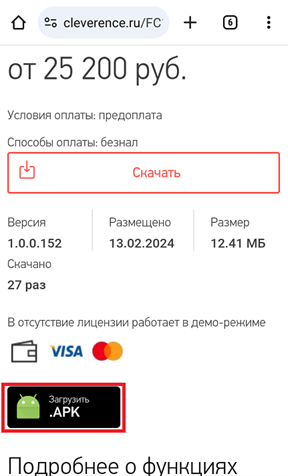
Откройте любой браузер на вашем ТСД, и введите в поисковую строку «клеверенс» или «фабрика 15». Откройте страницу продукта «Фабрика 15» и скачайте установочный файл на ваш ТСД с помощью кнопки «Загрузить .APK».
Как скачать .apk-файл на устройство по QR-коду
Если ваш терминал сбора данных подключен к сети Интернет и умеет считывать 2D-штрихкоды, можно скачать установочный файл «Фабрики 15» прямо на него.
1.Откройте страницу «Фабрики 15» в любом браузере на ПК и наведите курсор мыши на кнопку «Загрузить .APK». Появится всплывающее окно с QR-кодом.
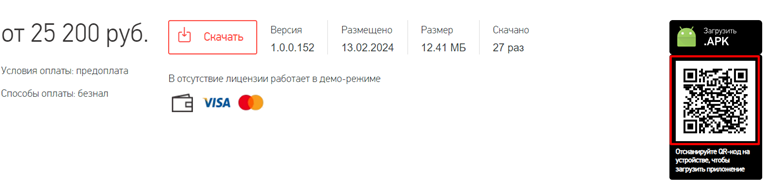
2. Далее можно воспользоваться одним из способов:
o если на ТСД установлено любое приложение для считывания QR-кодов, откройте его и отсканируйте предложенный код (с помощью фотокамеры);
o если такого приложения нет, можно запустить любой браузер на устройстве, поставить курсор в поисковую строку и отсканировать предложенный QR-код с помощью встроенного сканера.
3. После сканирования QR-кода появится ссылка на скачивание установочного файла «Учёта 15» (в приложении), либо же скачивание начнется автоматически (если вы воспользовались браузером).
Как установить приложение на ТСД
После того как файл загружен одним из перечисленных способов, найдите его на вашем устройстве (это может быть папка «Мои файлы» / «Проводник» / «Download» / «Загрузки») и запустите установку «Фабрики 15». Выполняйте последовательные шаги, указанные на экране устройства.
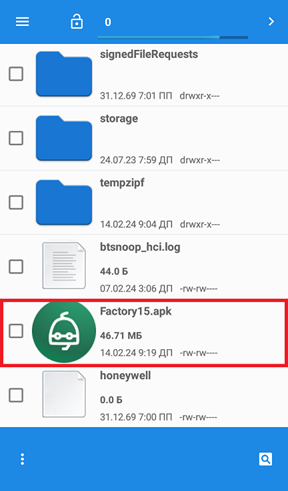
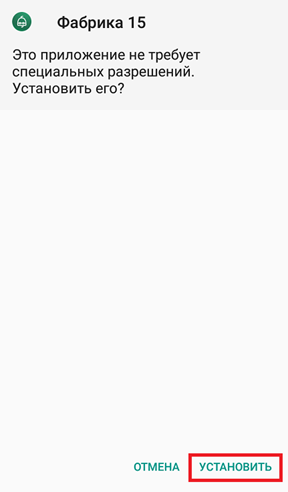
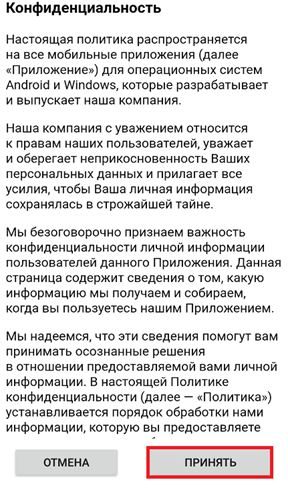
Для корректной работы необходимо принять политику конфиденциальности и предоставить приложению все требуемые разрешения.
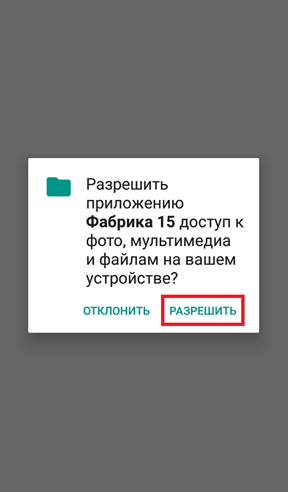
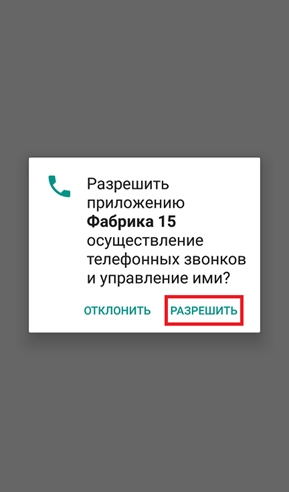
После того как приложение установлено на устройство, подключите его к базе «Фабрики 15».
Как подключить мобильное устройство к базе «Фабрики 15» на ПК
После установки и первого запуска клиентского приложения на ТСД нужно подключить мобильное устройство к базе «Фабрики 15». Это необходимо для того чтобы выгружать справочники и документы на устройство, а также загружать полученные документы в учетную систему (например, 1С).
В данной статье мы рассмотрим подключение к серверной базе Mobile SMARTS c ТСД на ОС Android. Если ваша база файловая, или ТСД на ОС Windows, процесс подключения будет немного отличаться.
Подключиться к базе можно одним из перечисленных способов:
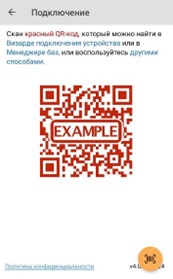
- отсканировать QR-код подключения;
- выбрать базу из доступных на сервере;
- выбрать базу из списка на мобильном устройстве
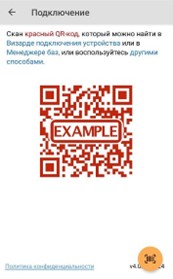
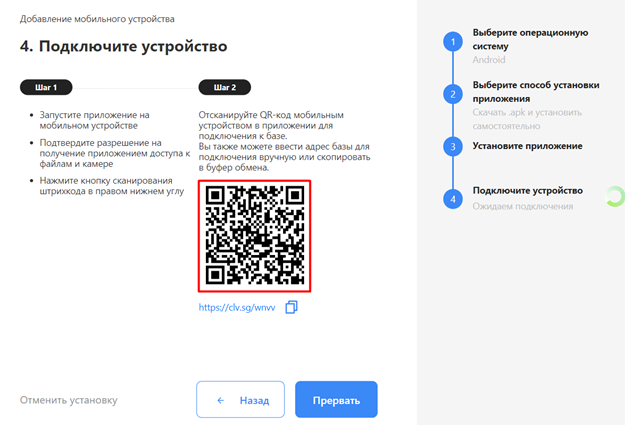
Подключиться к базе по QR-коду
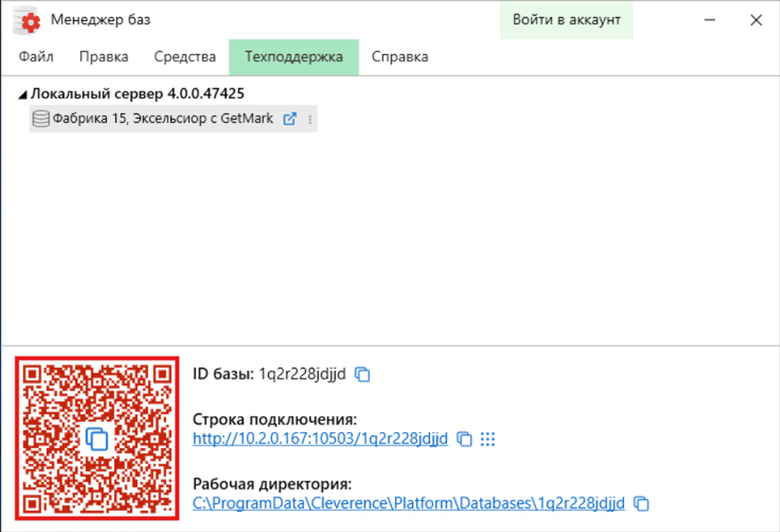
Самый простой и удобный способ подключения — отсканировать QR-код базы. Его можно найти в двух местах:
- в менеджере баз;
- в браузерной версии «Фабрики 15» (Менеджер баз → «Открыть»). Где его найти.
Выбрать базу из доступных на сервере
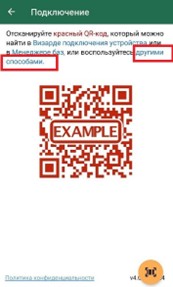
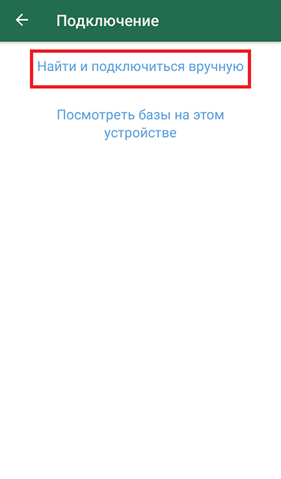
Если ваш ТСД не может считывать 2D штрихкоды, или при сканировании QR-кода возникает ошибка, можно найти нужную базу на сервере и подключиться к ней вручную. Для этого нажмите «Другие способы» → «Найти и подключиться вручную».
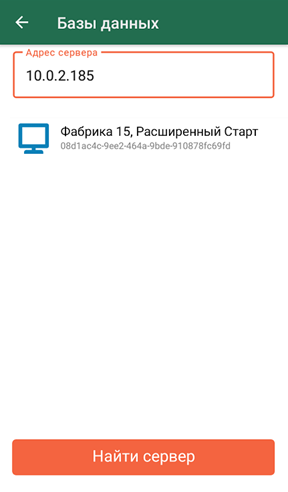
Введите IP-адрес ПК, на котором установлена база «Фабрики 15» (можно узнать с помощью командной строки) и нажмите «Найти сервер». Если адрес верный, на экране ТСД появится список баз, установленных на сервере.
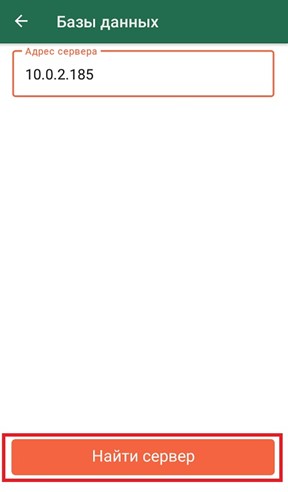
Выбрать базу из списка на мобильном устройстве
Если устройство уже подключалось к базе «Фабрики 15», можно найти и выбрать ее в списке подключенных баз.
При первом запуске приложения на ТСД список баз, к которым подключалось устройство, будет пустым.
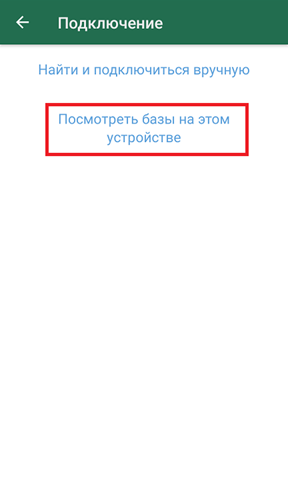
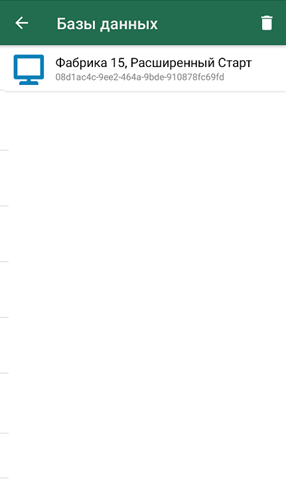
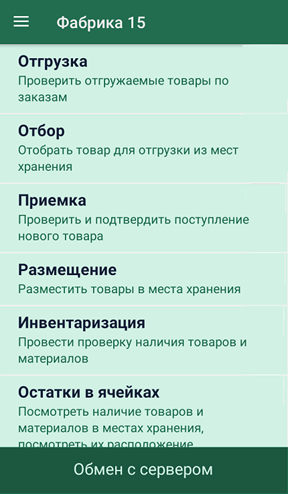
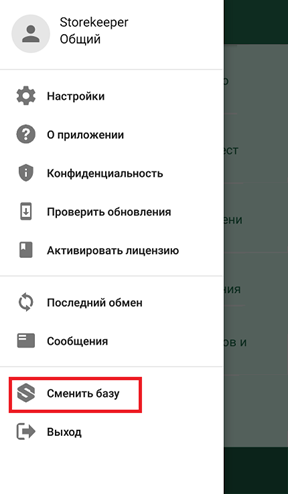
После того как мобильное устройство будет подключится к базе «Фабрики 15», на экране появится главное меню приложения. Далее в процессе работы вы можете переподключиться к другой базе с помощью кнопки «Сменить базу».
Настройка подключения к учетной системе GetMark
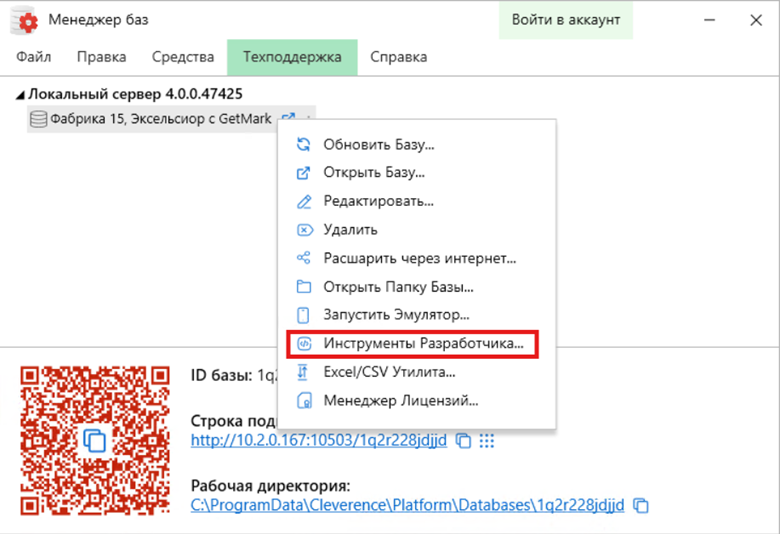
Перейти в «Инструменты разработчика»
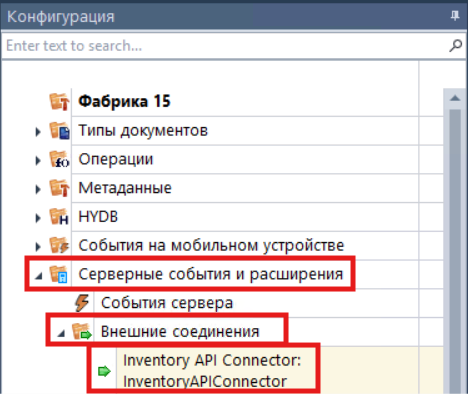
Переходит в настройки соединения с внешней учетной системой:
«Серверные события и расширения» - «Внешние соединения» - «Inventory API Connector»
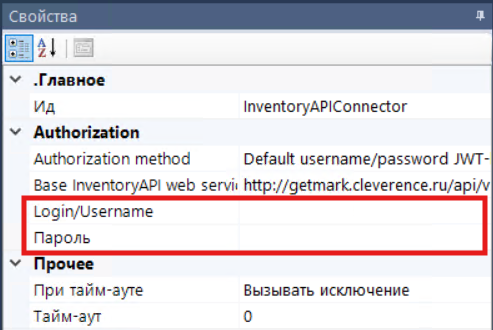
В свойствах заполнить логин в формате ЛОГИН:ИНН (номер телефона:ИНН организации) и пароль для входа в учетную систему GetMark. Если организация зарегистрирована не в Getmark, а в ЗНАК SOLUTION – добавить в конце логина указание провайдера. Для ЗНАК SOLUTION это «ZS» - ЛОГИН:ИНН:ZS