- Создание документа на ТСД
- Открытие по номеру продажи
- Склад
- Контрагент
- Информация о документе
- Настройки операции
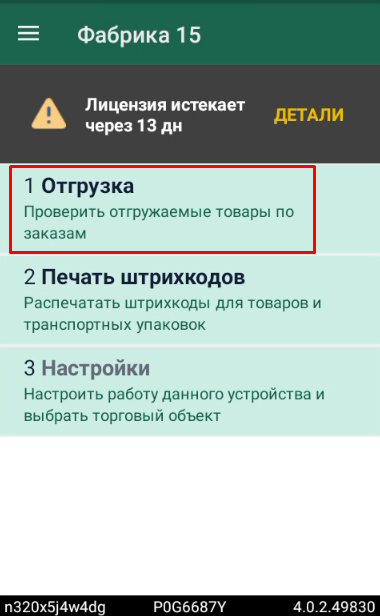
В главном меню ТСД откройте операцию Отгрузка и создайте новый документ.
Создание документа на ТСД
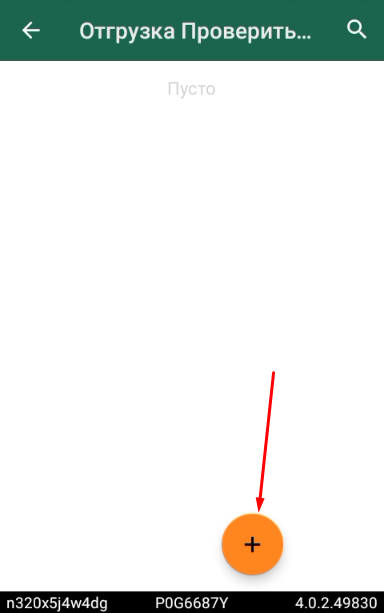
Нажмите + внизу экрана — создастся пустой документ без плановых строк. В него можно сканировать любой товар или ввести «0» в строку поиска и выбрать товар из списка.
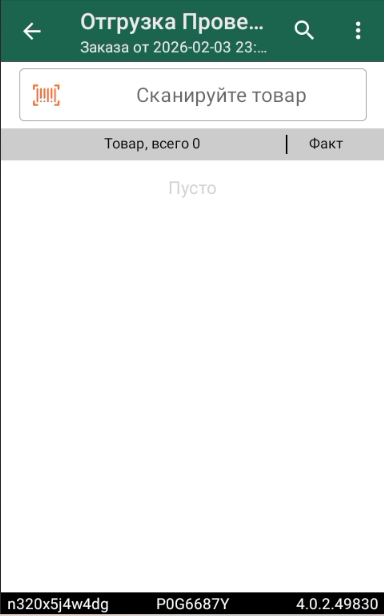
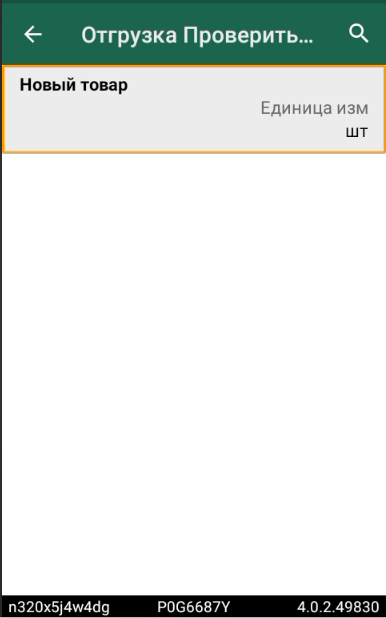
После сканирования или выбора товар появится в окне документа.
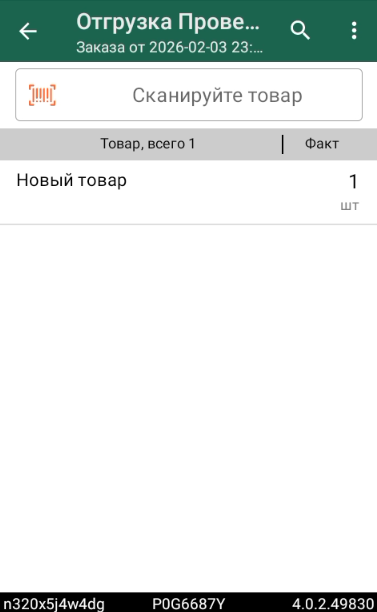
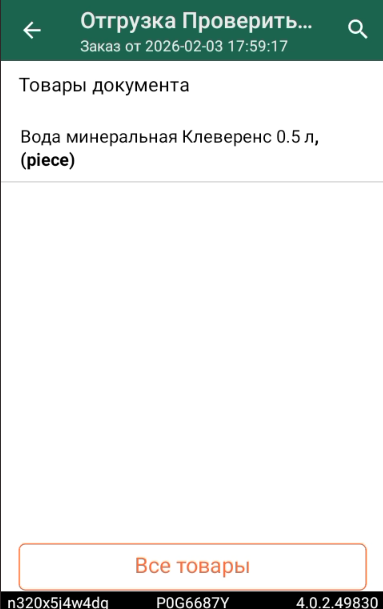
Также можно ввести «0» в строку поиска и выбрать товар из документа — откроется окно с просьбой отсканировать код или добавить товар без кода. Кнопка Все товары откроет список доступных на ТСД товаров.
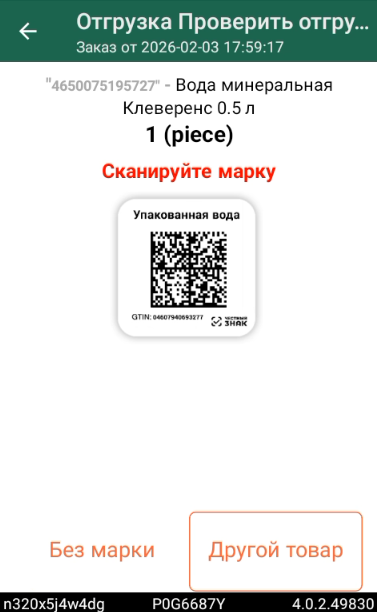
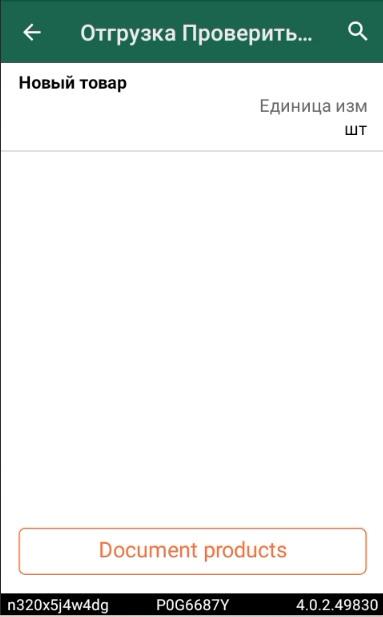
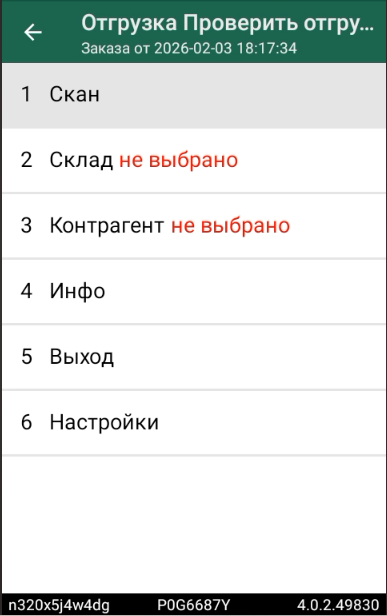
При нажатии Esc или ← откроется меню — нажмите Скан для продолжения. После добавления товара в документ можно нажать на него и выбрать количество.
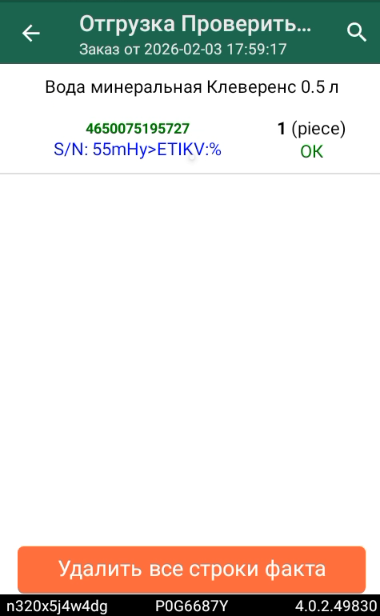
При повторном сканировании товара система сообщит, что такой код уже есть в факте, и предложит его удалить.
Открытие документа по номеру продажи из GetMark
В ЛК GetMark создайте продажу и откройте документ по её номеру — введите номер в строку поиска в правом верхнем углу.
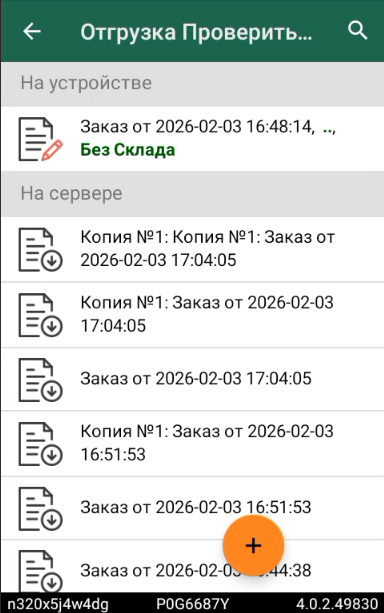
В отличие от документа, созданного на ТСД, в открывшемся документе отображаются плановые товары.
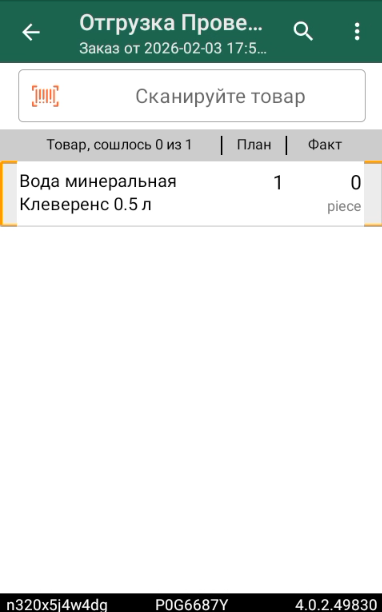
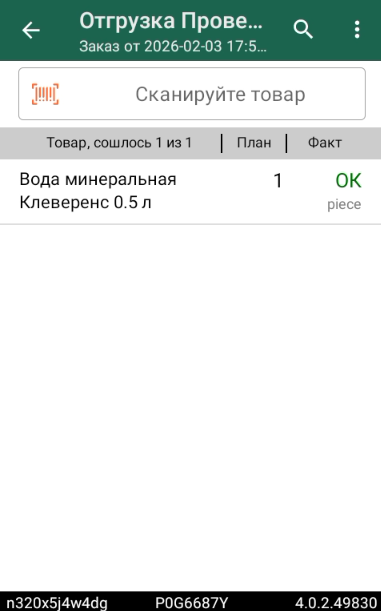
При сканировании товара по плану заполняется колонка «факт». Также можно ввести «0» в строку поиска и выбрать нужный товар.
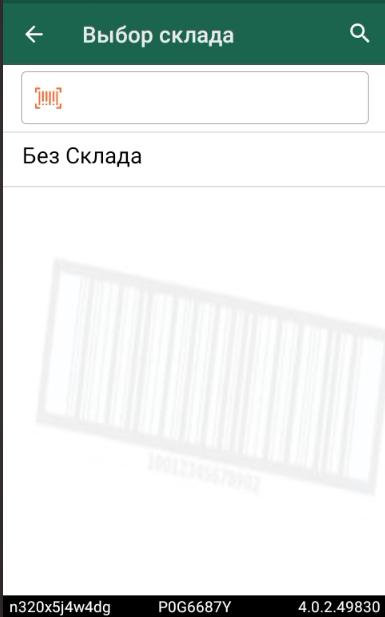
Склад
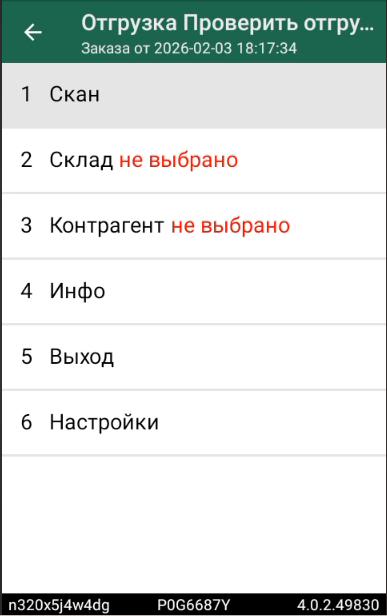
Нажмите Склад и выберите один склад из доступных.
Контрагент
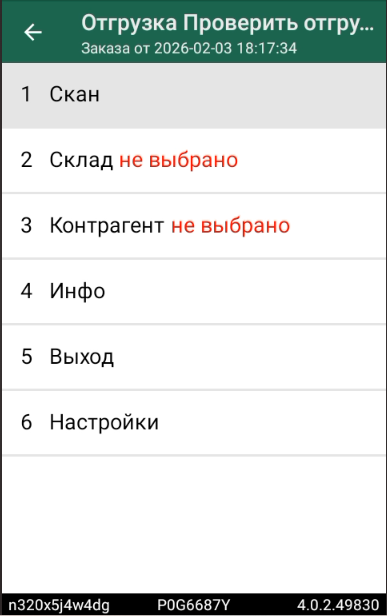
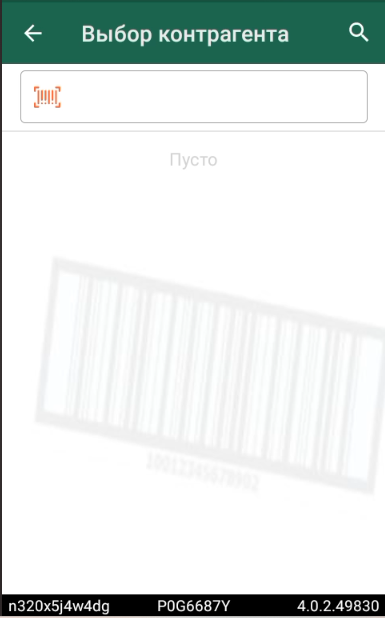
Нажмите Контрагент и выберите одного контрагента из доступных.
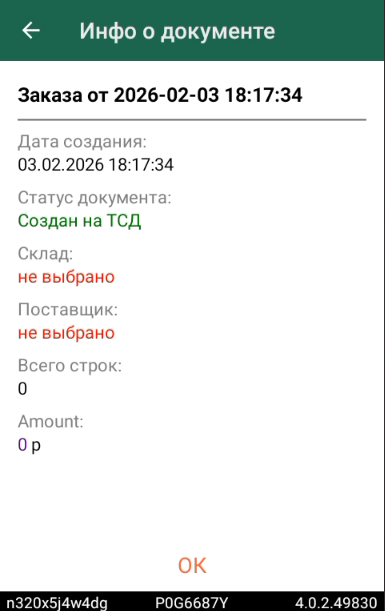
Информация о документе
Нажмите Инфо — откроется окно с информацией о текущем документе.
Настройки операции
Кнопка Настройки открывает окно общих настроек.
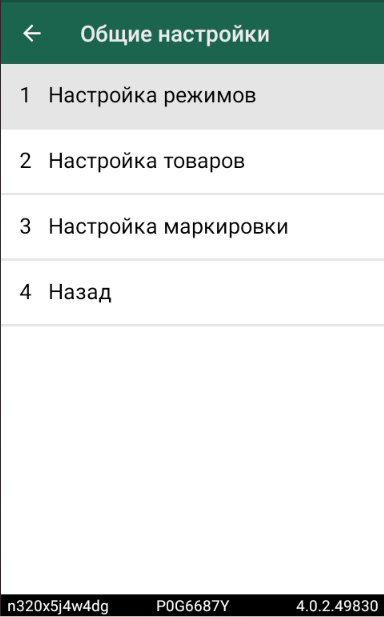
Настройка режимов — открывает настройки режима работы с документом.
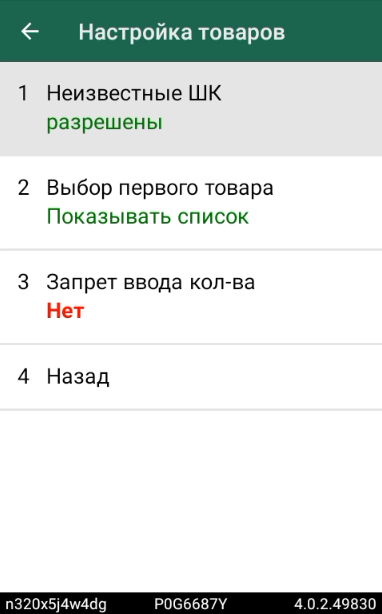
Настройка товаров:
- Неизвестные ШК запрещены/разрешены — разрешает сканировать ШК без привязанного товара с предложением его привязать.
- Выбор первого товара (Автоматически / Показывать список) — при «Автоматически» выберется первый найденный товар; при «Показывать список» — список всех товаров с этим ШК.
- Запрет ввода количества (Да/Нет) — при «Нет» при сканировании откроется окно ввода количества.
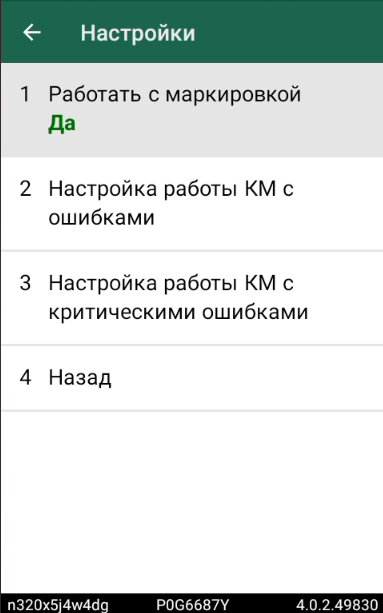
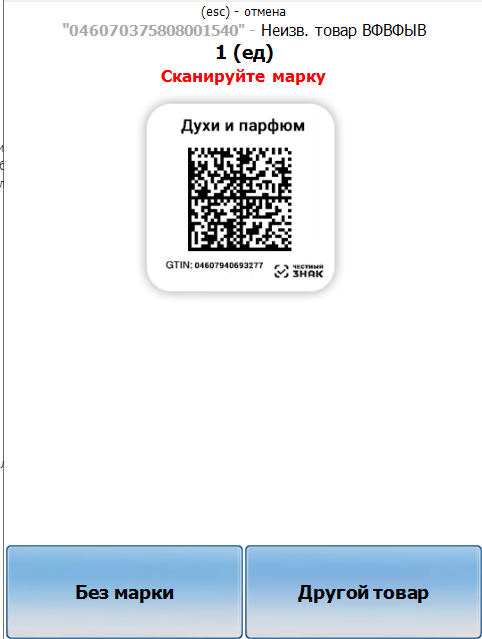
Настройка маркировки → Работать с маркировкой (Да/Нет) — при «Да» можно отсканировать КМ или продолжить без него; при «Нет» окно сканирования КМ не появляется.
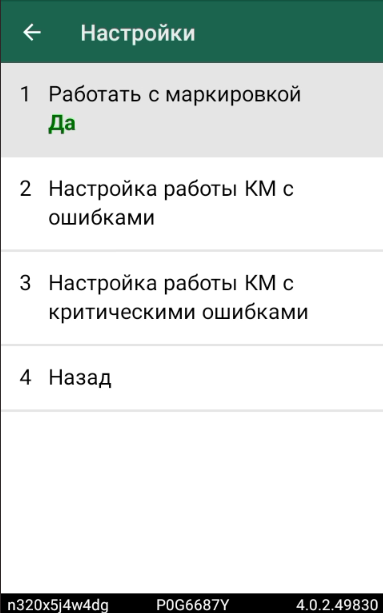
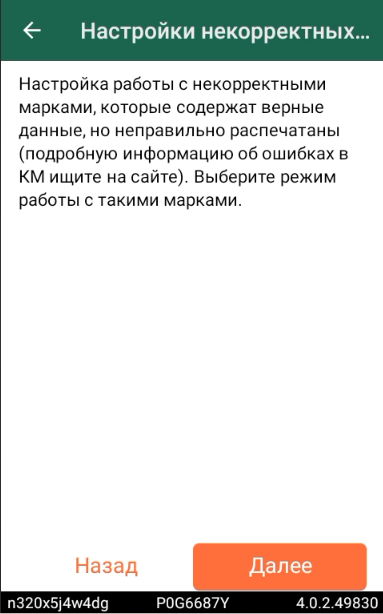
Кнопки Настройка работы КМ с ошибками и ...с критическими ошибками открывают настройки: разрешить приёмку неверных КМ, вести журнал, перепечатать КМ.